2026年9月6日に、私が実際に申請したときの画面です。
この記事が想定している人
- 初めてインドネシアのe-VOAを申請する人
- 観光目的
- 滞在は1週間
- 日本のパスポート
- iPhoneで申請
インドネシアに入国するには、ビザが必要です。2019年8月に一度行ったことがあるのですが当時はどうしたのか・・・・覚えていません。
調べてみると、日本国籍の人へのビザ免除は今は止まっていて、観光で1週間行くだけでもビザが必要でした。
ビザは現地の空港でも取れます。ただ私は、出発前に日本で取っておくことにしました。理由は、着いた直後の空港で並ばずに済むからです。
この記事では、その申請画面を最初から最後まで、51枚載せています。私はスマホで申請しました。
※スクリーンショットは、見てほしいところだけを切り抜いています。実際のスマホの画面は、もう少し上下に長いです。
パソコンでこの記事を開いて、手元のスマホで申請を進めると迷いにくいです。私はiPhoneで申請しました。
先に結論からお伝えします。日本で先に取っておくと、現地に着いてからの手順が減ります。これはビザの書類そのものに英語で書いてあります。空港で取る方法も残っているため、事前に取らないと入国できないわけではありません。
流れは2段階です。アカウントを開設してから、申請します。
「1回だけの申請ならアカウントは要らない」という書き込みも見かけたのですが、それだとうまくいかなかったという記事もありました。しかも申請に失敗しても返金されないという記事も見たので、念のため確実そうな方法を選びました。
事前準備
申請の途中で「あ、ない」となると、そこでいったん申請を離れることになります。どれもスマホの中に入っていれば大丈夫です。紙で持っている必要はありません。
パスポートの顔写真ページと、自分の顔写真
スマホの写真アプリに入っていれば十分です。
顔写真のページのみを、スマホのカメラを横向きにし、画面ギリギリまでページ全体がきれいに入るように撮りました。光の加減で顔が反射しないことと、文字がはっきり見えるように気をつけました。
パスポートは、残りの有効期間が6か月以上必要です。ここも先に見ておいてください。
航空券の旅程表PDF
航空券を買ったときに届く「eチケットお客様控え」です。PDFでないと通りません。購入後にメールに添付されてますね。私が購入したチケットには、日本語と英語が1つのPDFになったものが届いていたので、そのまま添付しました。データのファイル名も日本語でしたが、申請は通過しました。
帰りの便があることの証明なので、片道だけでは申請できません。航空券の探し方はSkyscannerの記事に書いています。
支払いに使うカード
使えるのはMastercard・VISA・JCBの3種類です。
申請開始
どのサイトから入るか
ここ大事です。以前、他の国のEvisaを申請したときも「偽のサイトにご注意ください」って記事をよく見かけました。
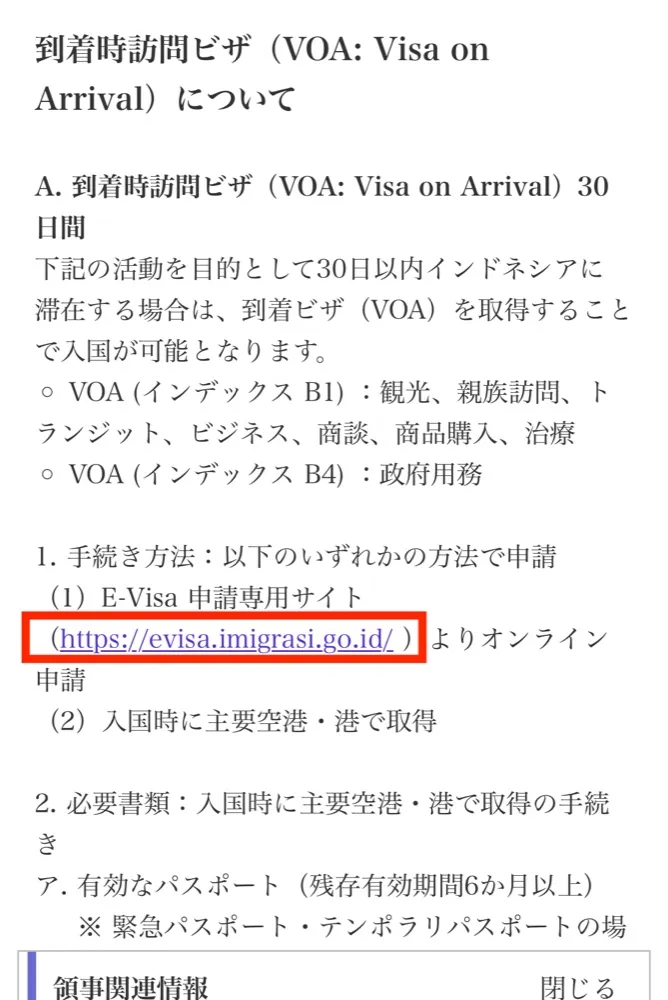
公式サイトは evisa.imigrasi.go.id です。ここだけです。
よく似た名前のサイトがたくさんありますが、それは申請を代わりにやってくれる会社のもので、公式より高い金額がかかります。在インドネシア日本国大使館も、案内のページに書いています。
登録及びE-VOA申請の際は、偽サイトや高額代行サイトにご注意ください。
私はgoogleで、「インドネシア e visa」と検索し、出てきた在インドネシア日本国大使館のサイトから入りました。
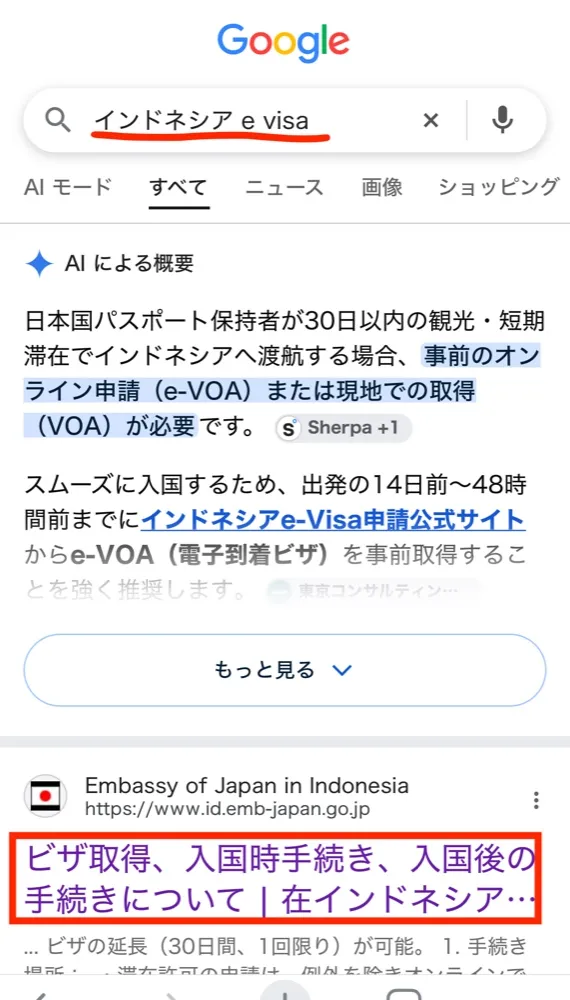
画面を下に進み、以下の赤枠のe-visa専用のサイトをクリックします。
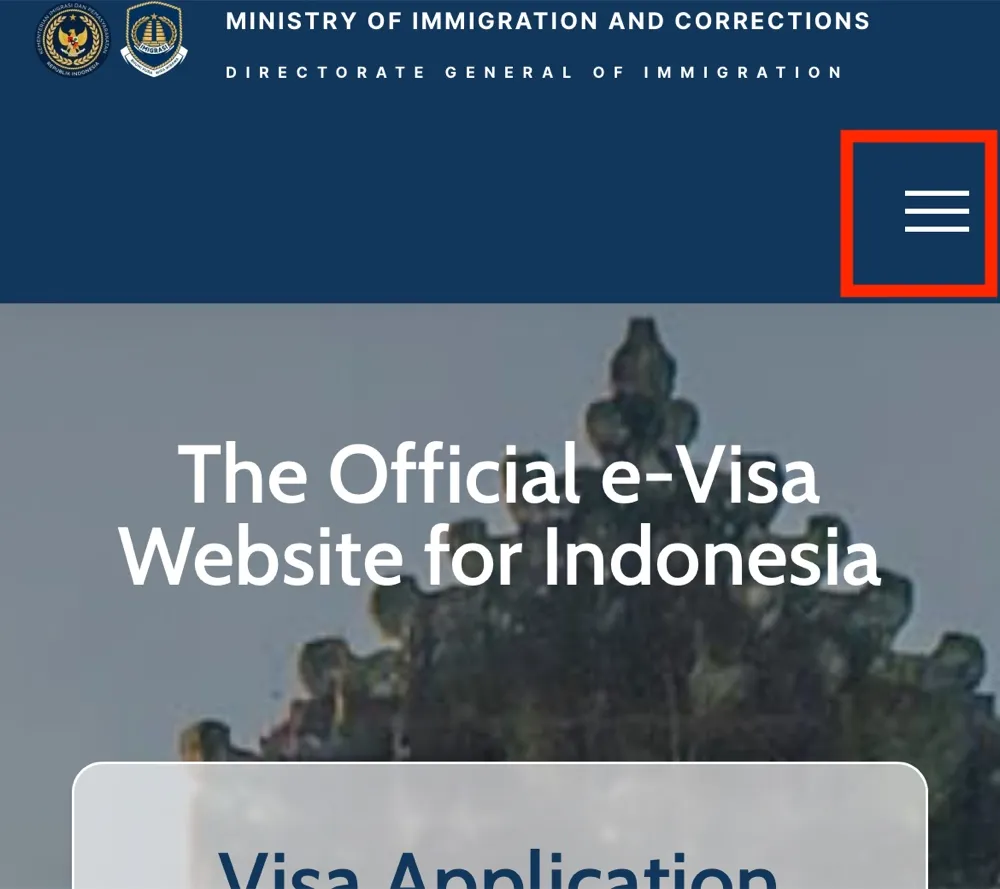
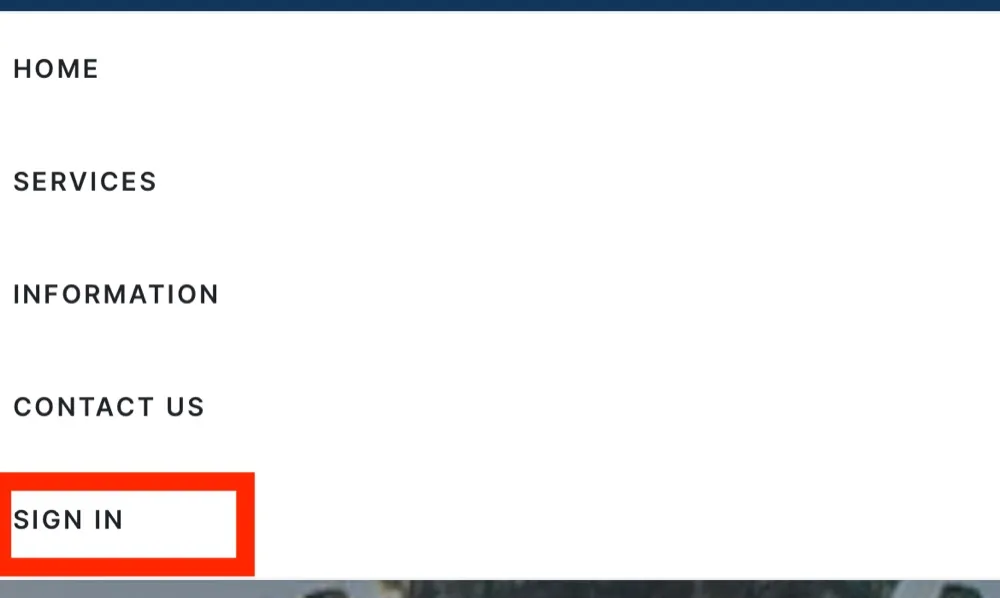
最初の画面です。赤枠の3本線を押します。
「SIGN IN」の項目が出てくるので選択します。
アカウントの開設
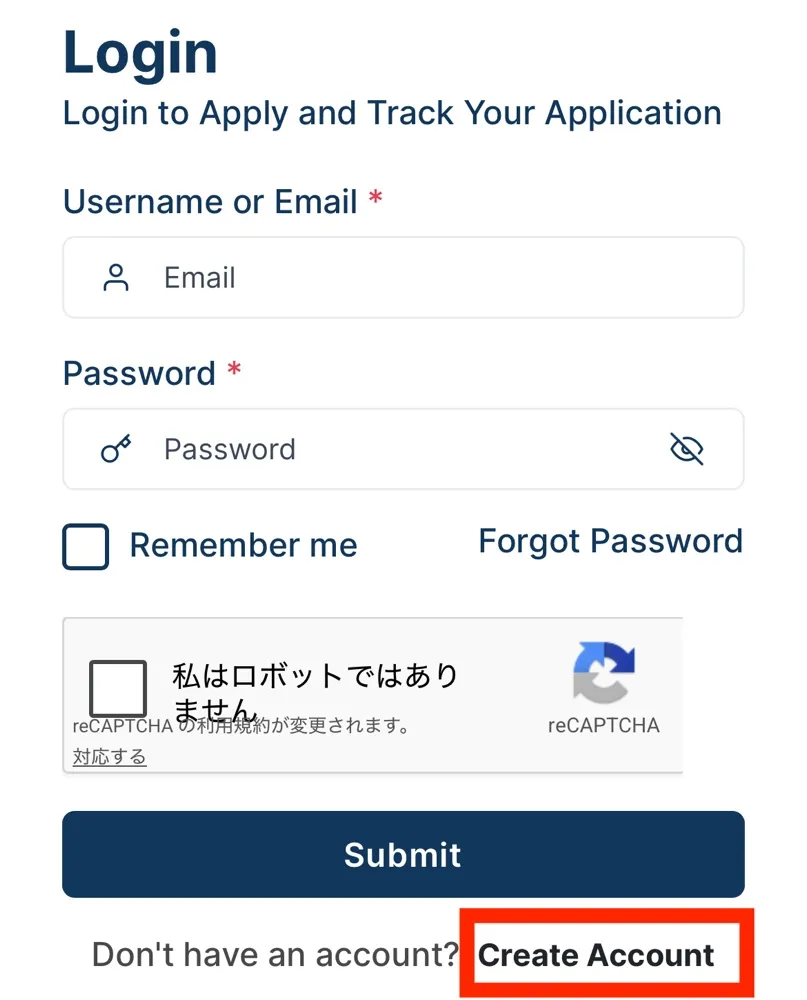
まずはアカウントを開設します。ログイン画面の下に「Create Account」があります。ここからです。
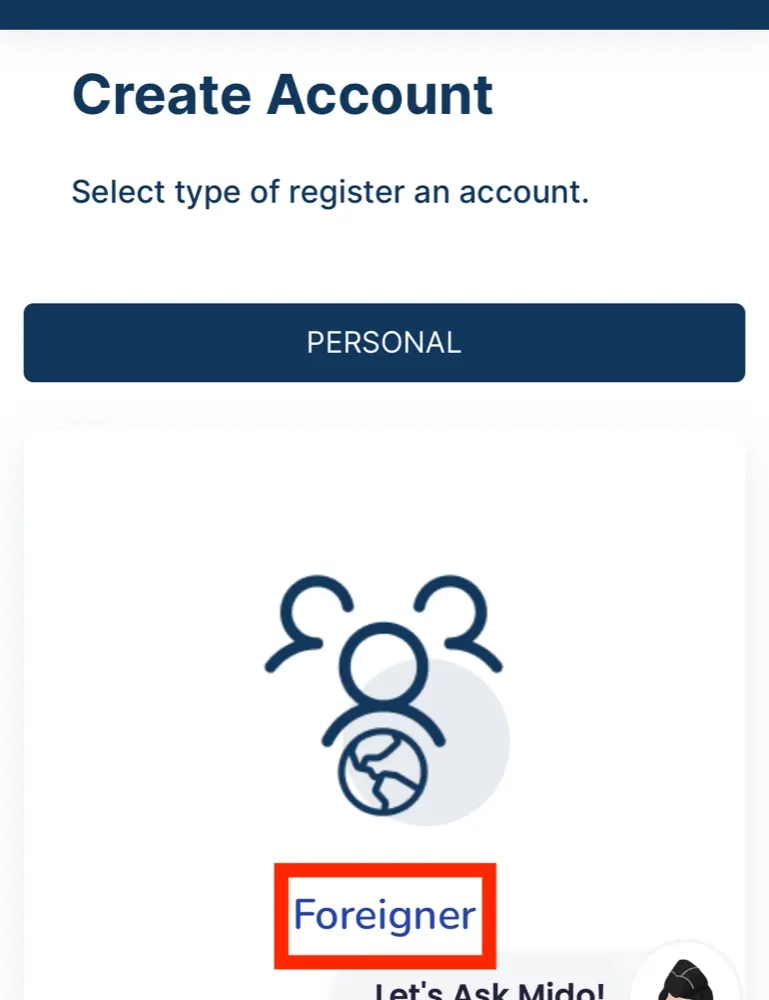
次の画面で「Foreigner(外国人)」を選びます。
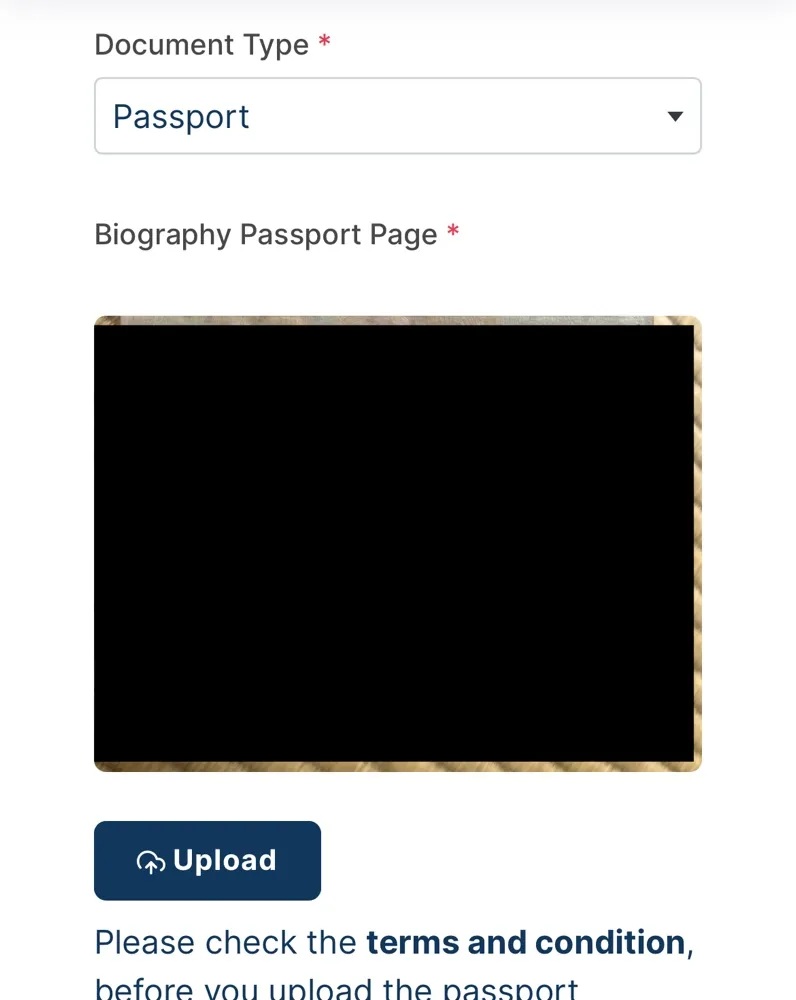
Document Typeはプルダウンより「Passport」を選択します
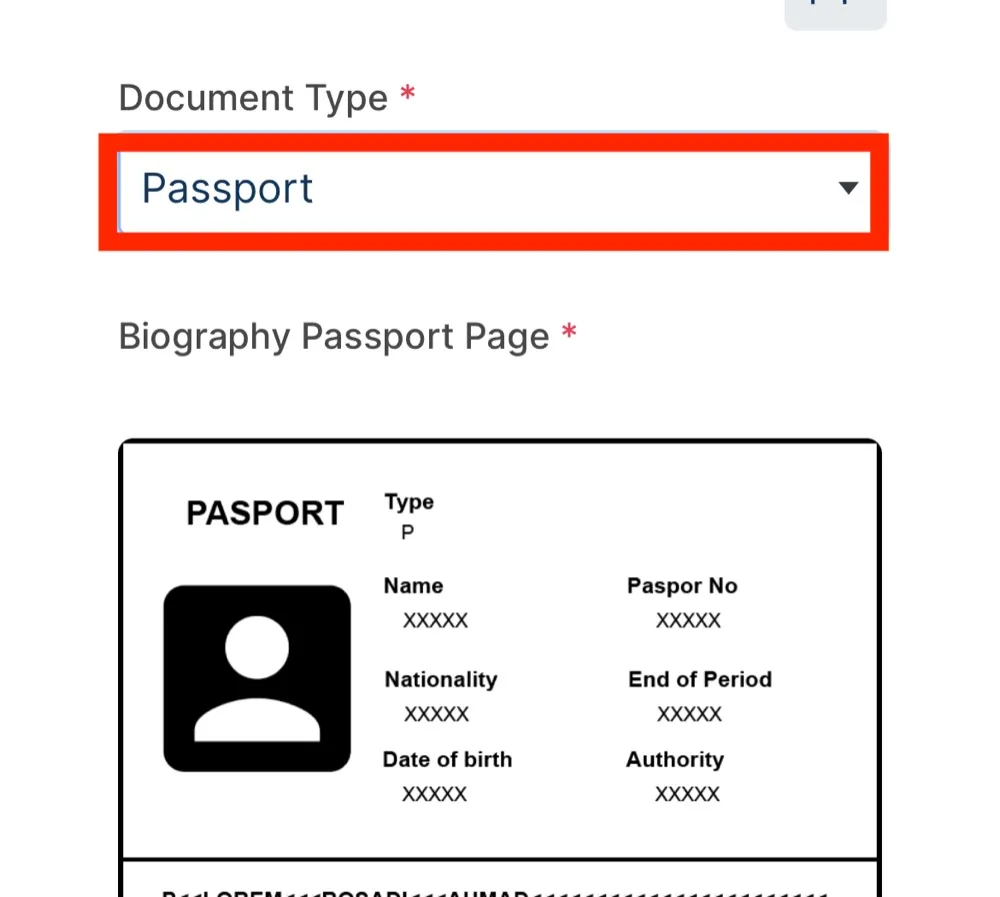
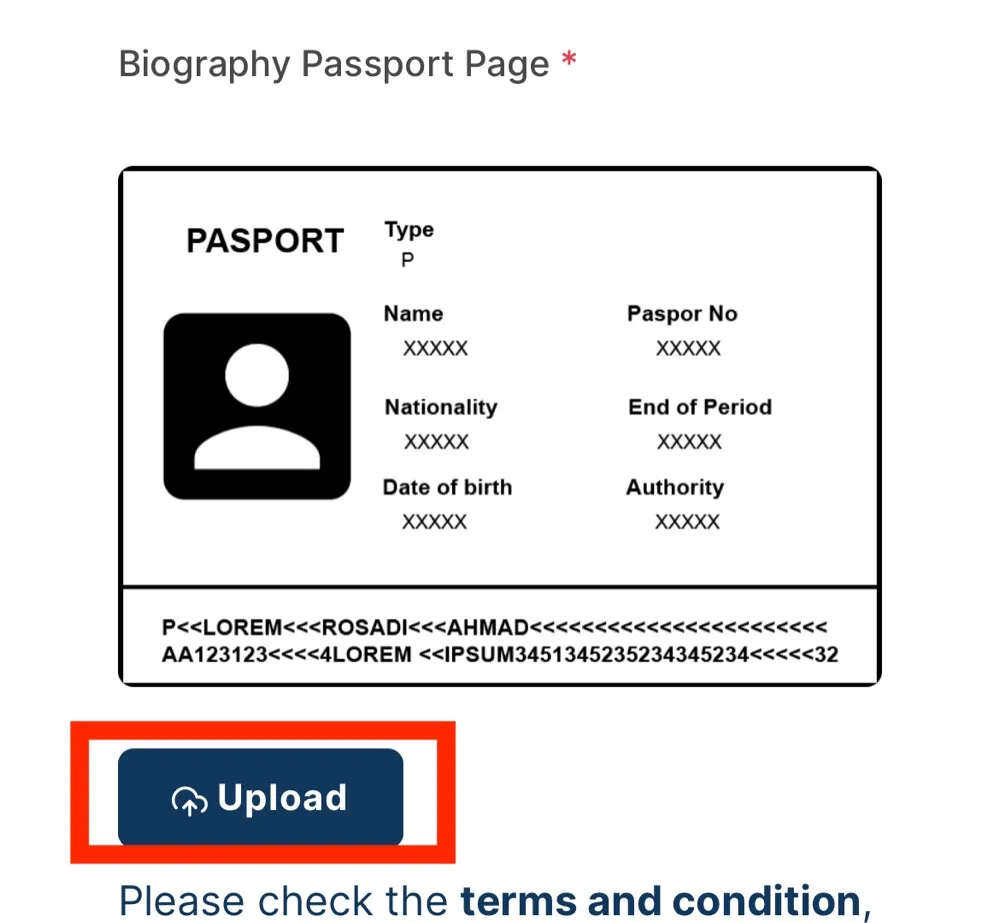
Uploadを押し、あらかじめ撮影しておいたパスポートの写真をアップロードします。
アップロードできると、こうなります。
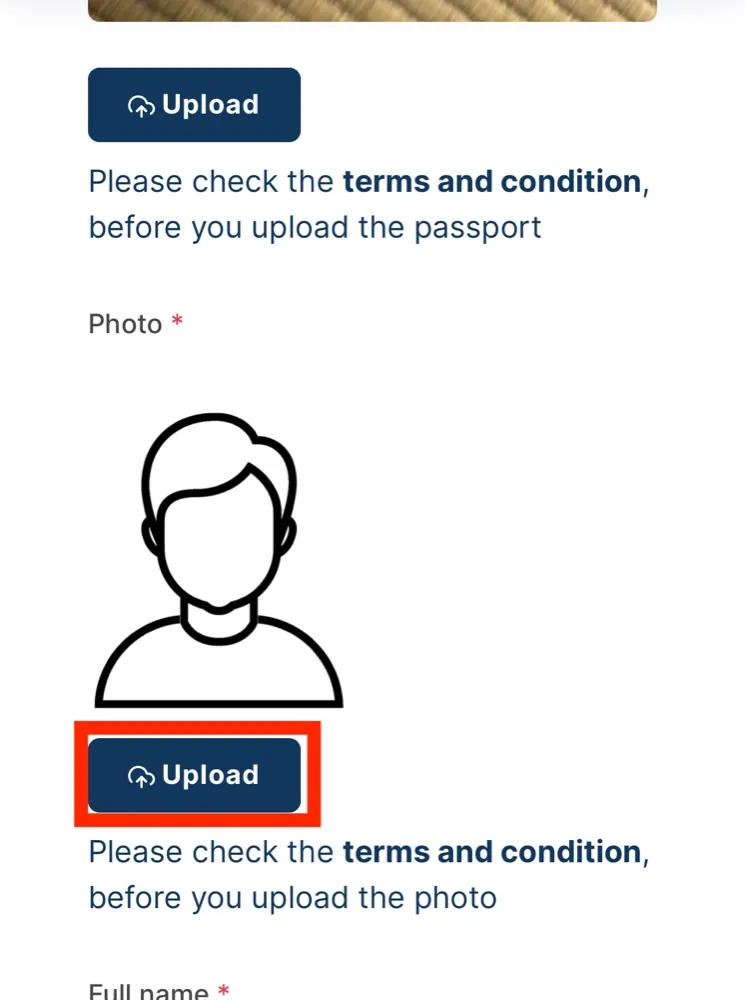
アカウントを作る段階で、もうパスポートと顔写真が要ります。「申請のときでいいだろう」と思っていると、ここで止まります。続けて顔写真もアップロードします。
顔写真もアップロードできました。
個人情報とE-mail、パスワードの入力
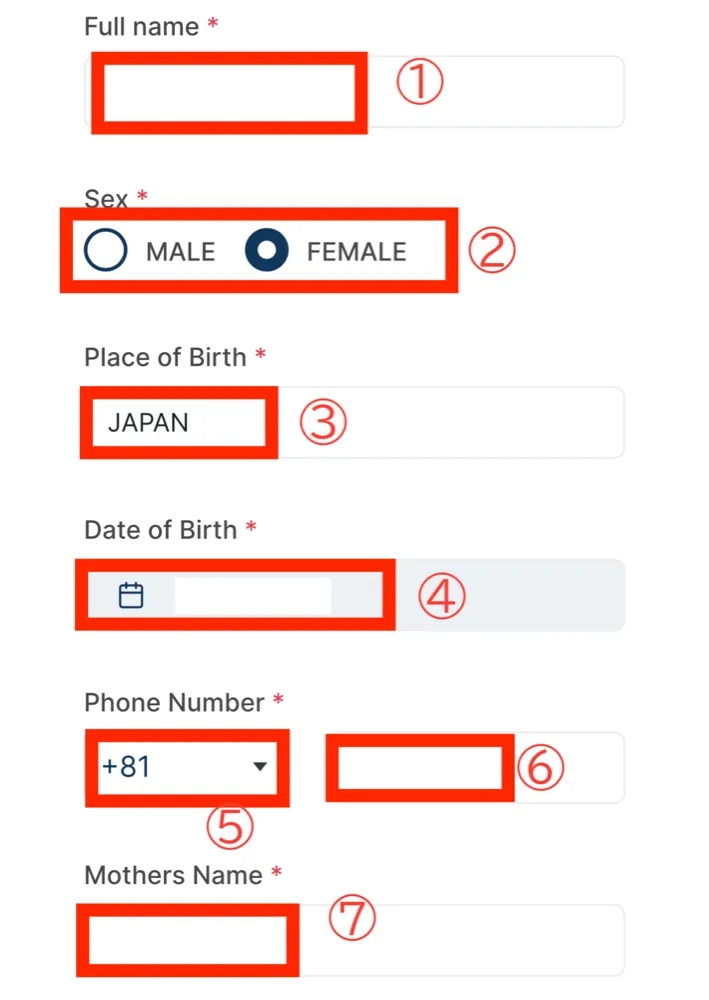
個人情報はパスポートの通り入力してください
①名前(英語でフルネーム)
②性別
③出生地
④生年月日
⑤電話番号の国番号を選択 プルダウンより日本の81を選ぶ
⑥電話番号の最初の「0」を除いた番号 09012345678の場合、9012345678を入力
⑦母親の名前 (英語でフルネーム)
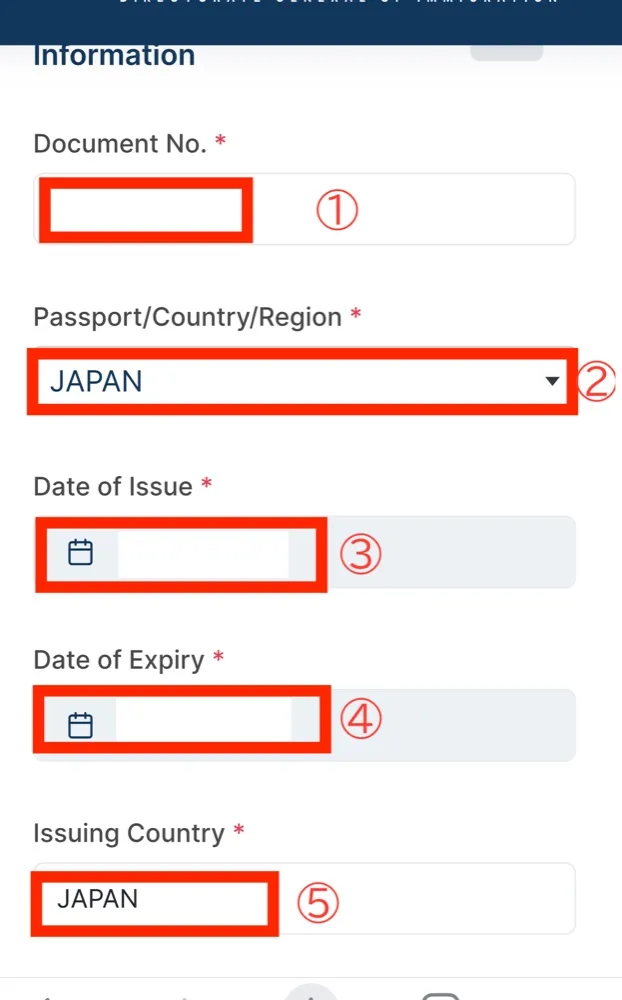
画面を下に移動してください。パスポートの情報です。手元で確認しながら入力してください
①パスポート番号
②JAPAN
③発行年月日
④有効期間満了日
⑤JAPAN
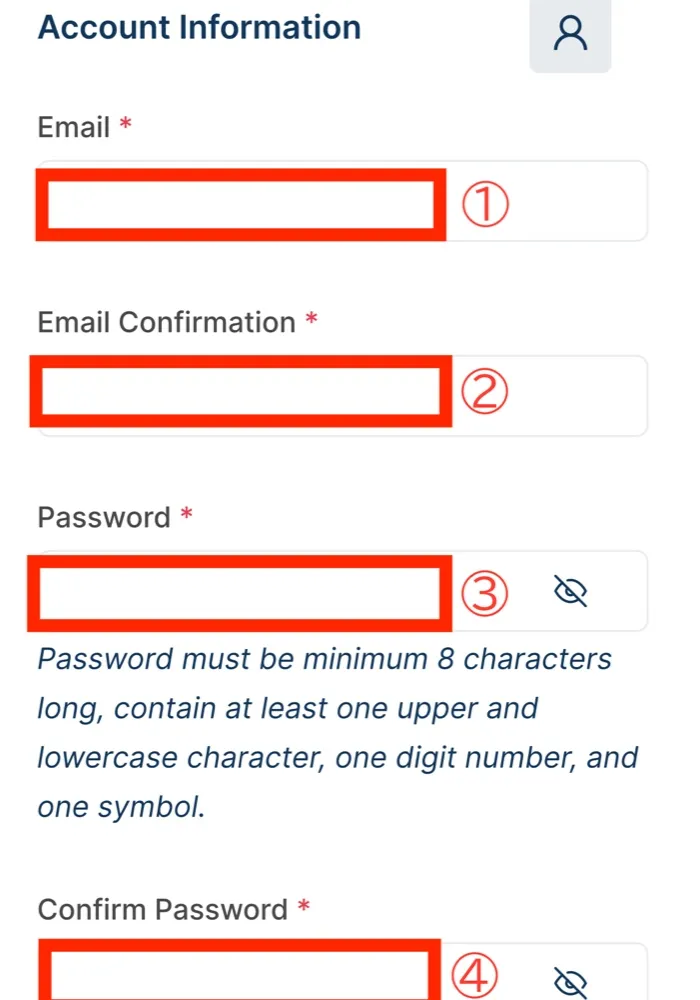
最後にメールアドレスとパスワードを決めます。パスワードは8文字以上で、大文字・小文字・数字・記号をすべて含める決まりです。メールアドレスはこれからの支払いや、その後のEvisaの発券の際に使います。間違えないようにしましょう。
①と②は同じメールアドレス
③と④は同じパスワード
パスワードまで入力したら「Submit」を選択します。
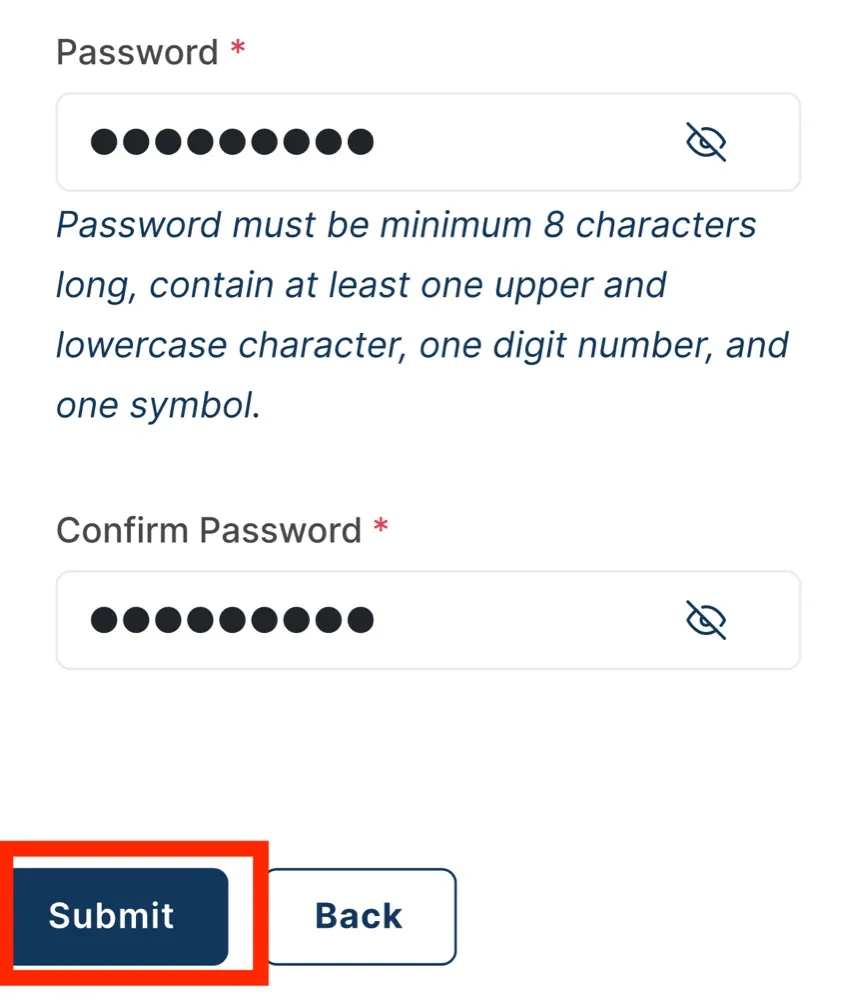
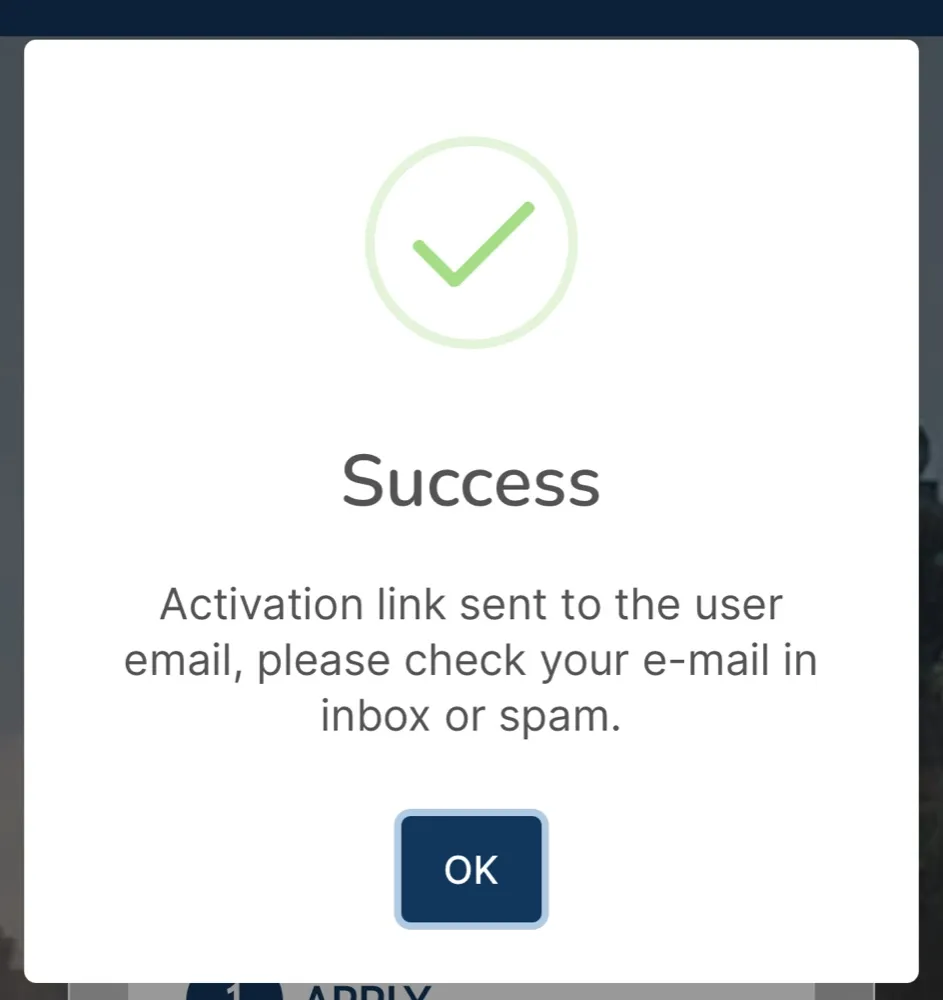
以下の画面がでたら、認証リンクがメールに届いています
3回届くメールの対応
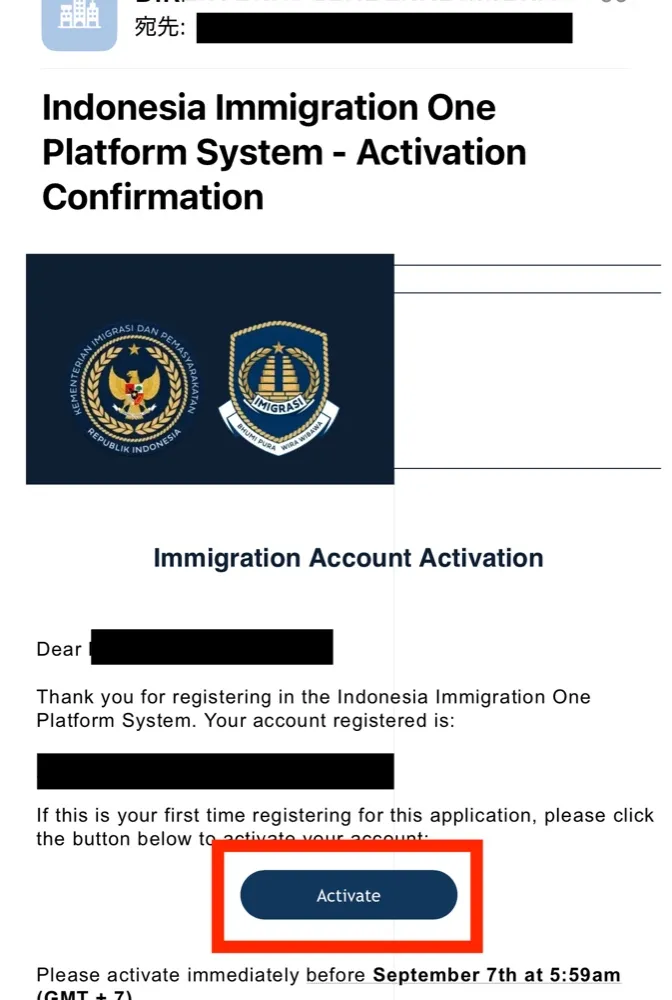
今回、この記事通りに進めると、メールは3通届きます。1通目はアカウントを有効にするための認証メールで、中のボタンを押さないと先に進めません。2通目はビザ申請のログイン用番号の通知、3通目はビザが発券されPDFで届きます。1通目と2通目には、どちらも期限があります。迷惑メールに入ることもあるので、届かないときはそちらも見てください。
Emailに届いている文書の「Activate」を選択します。私のときは翌朝までが期限でした。(Activateの文字の下に、時間が記載された一文がありますね)
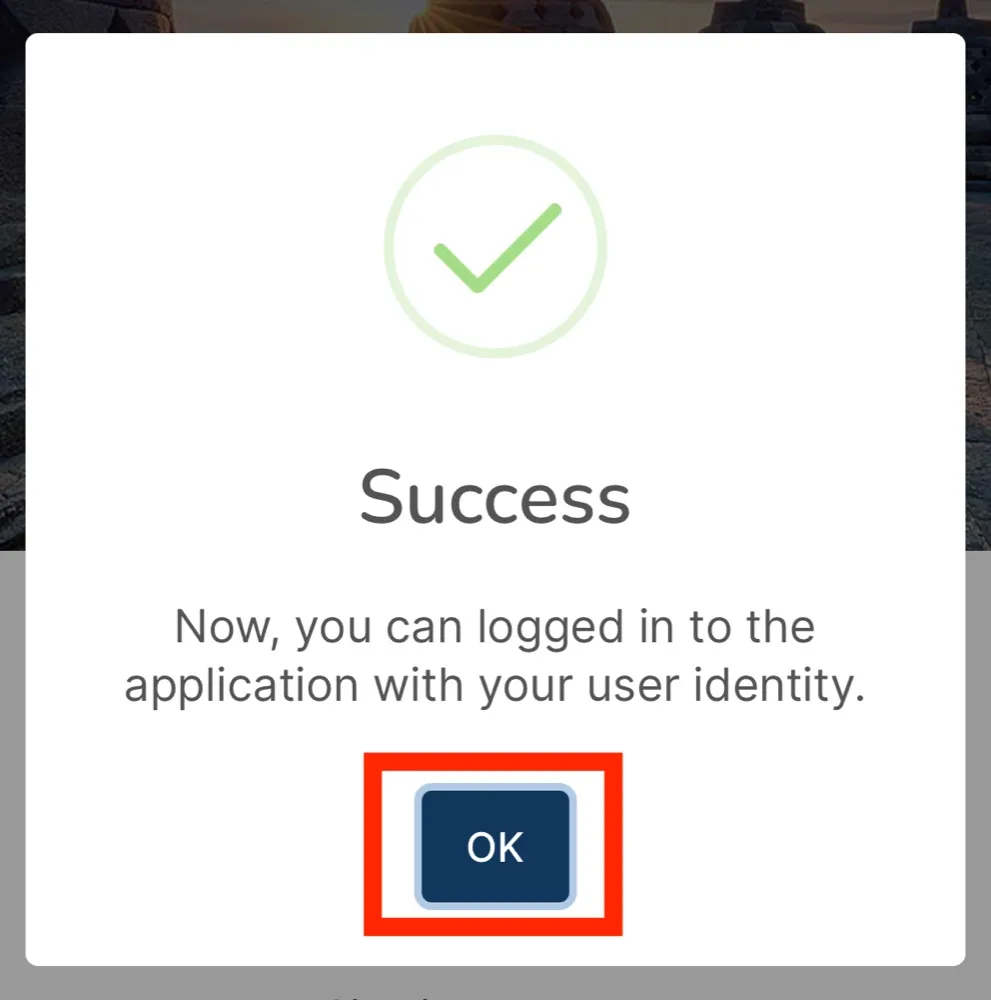
この画面が出れば、アカウントが使える状態になりました。
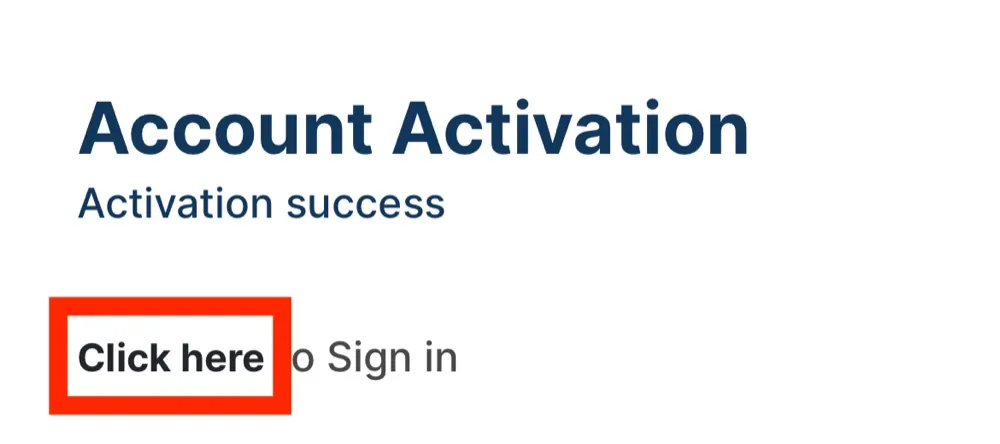
「Click here」からログイン画面に進みます。
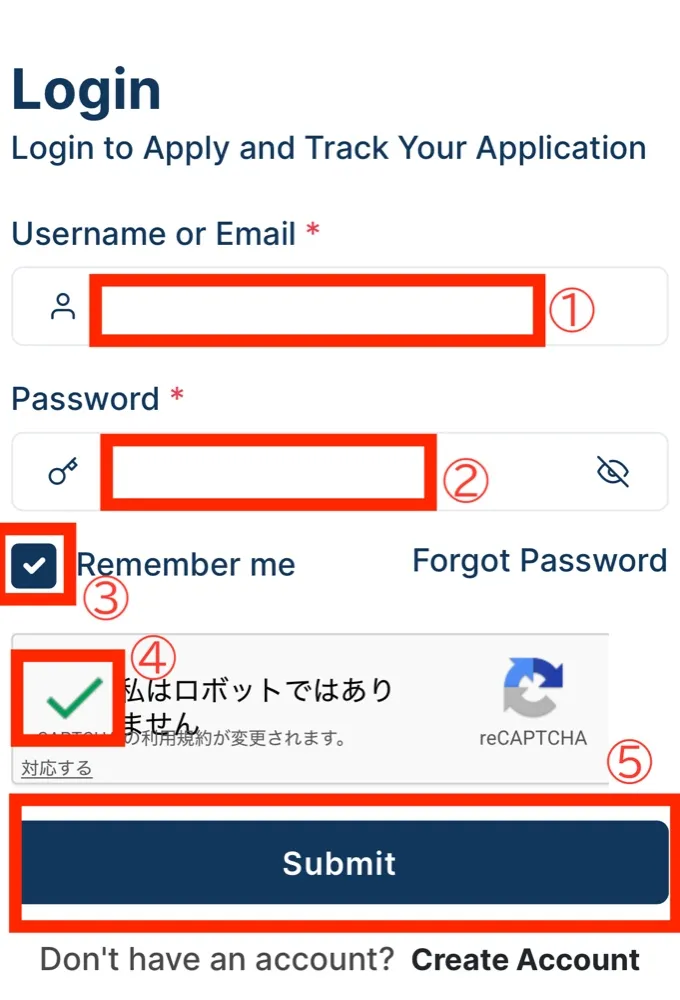
先ほど登録したメールアドレス等を入力します。
①メールアドレス
②パスワード
③「Remember me」のチェック
④ロボットではありませんのチェック
⑤Submitを押す
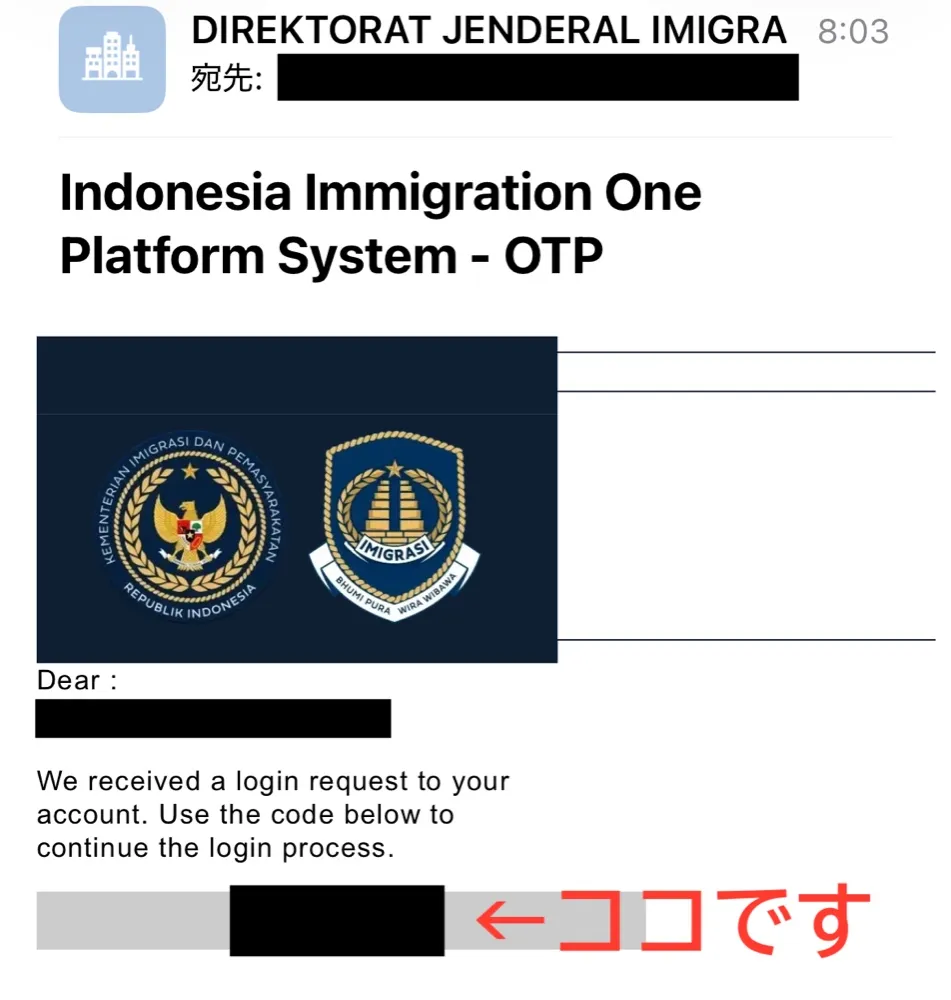
ログインに必要な、数字(OTP)がメールに届いてます。
OTPが入らないときの対処
ここで私はつまずきました。
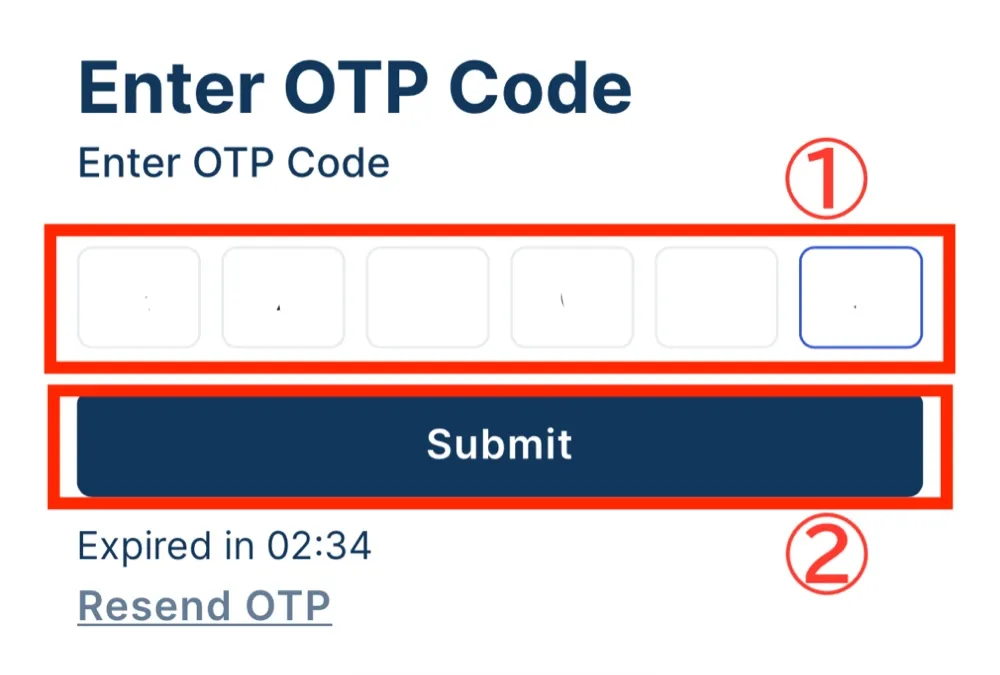
メールに来ていた番号をコピーして①にペーストで貼り付けたのに、下のボタン「②Submit」を押しても反応しませんでした。Submitのボタンが薄い紺色のままで何度やっても反応しませんでした。画面の「Resend OTP」の文字の色に近かったです。
結局、1文字ずつ手で入力したら、ボタンが押せるようになりました。
ただ、これは私のiPhoneで起きたことです。機種やOSによっては、コピペでちゃんと入るかもしれません。
なので、こう考えてもらえたらと思います。
コピペしても反応しないときは、1文字ずつ手で打ってみてください。
なお、この数字は5分で切れます。「Submit」の下に残り時間が表示されてますね。切れても「Resend OTP」で出し直せるので、慌てなくて大丈夫です。私は2分半悩みました笑。
ビザ種類を選択
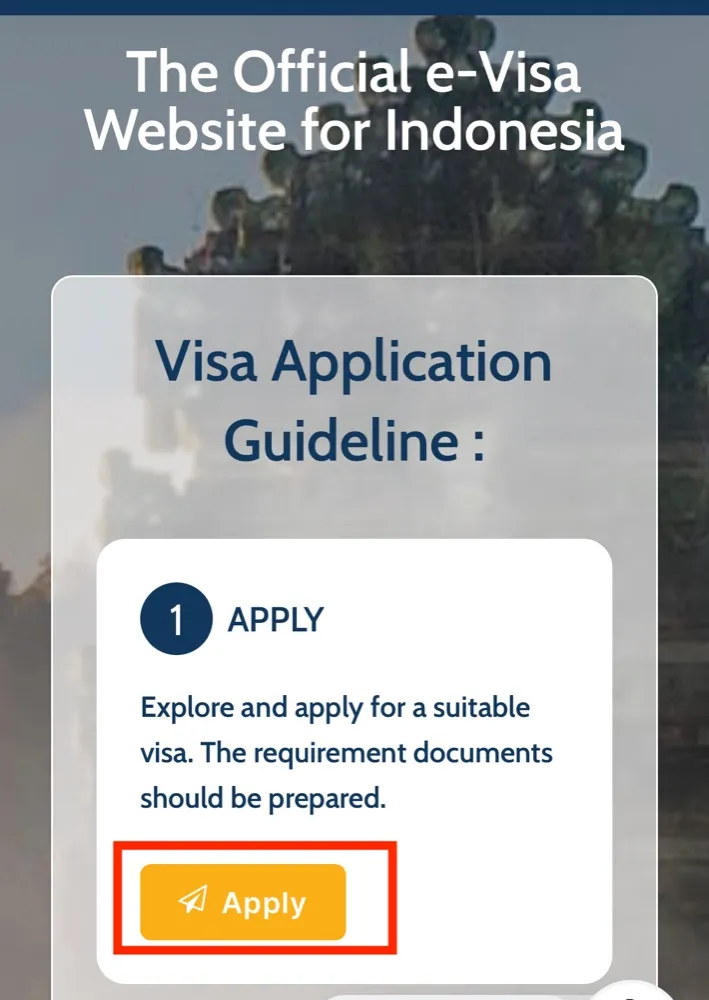
この画面になったらログインできています。次に「Apply」を押します。
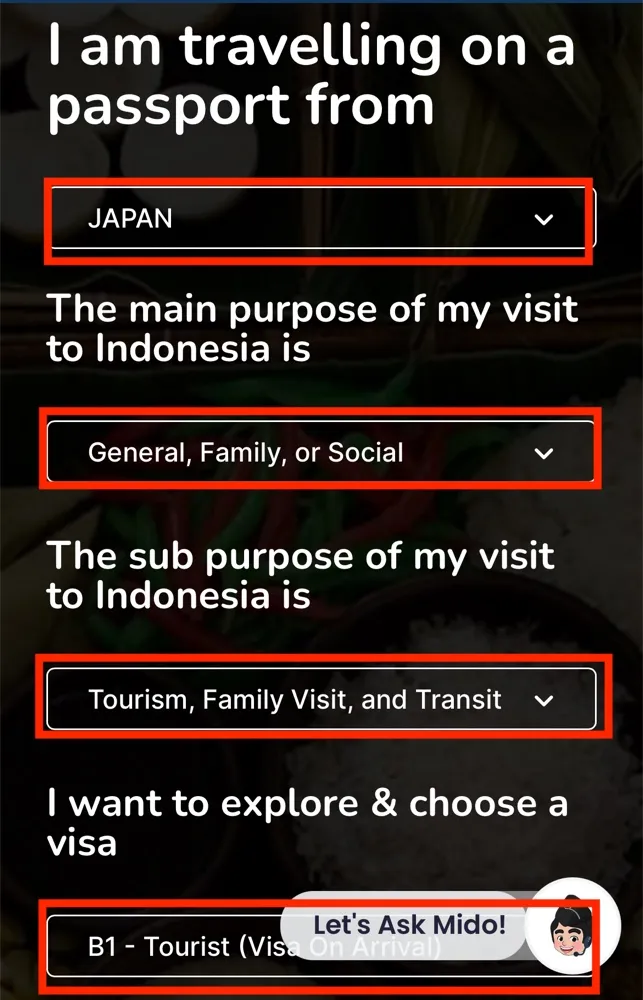
選ぶ項目が英語で並んでいますが、観光で行くなら選ぶものは決まっています。
- パスポートの国:JAPAN
- 目的(大):General, Family, or Social
- 目的(小):Tourism, Family Visit, and Transit
- ビザ:B1 – Tourist (Visa On Arrival)
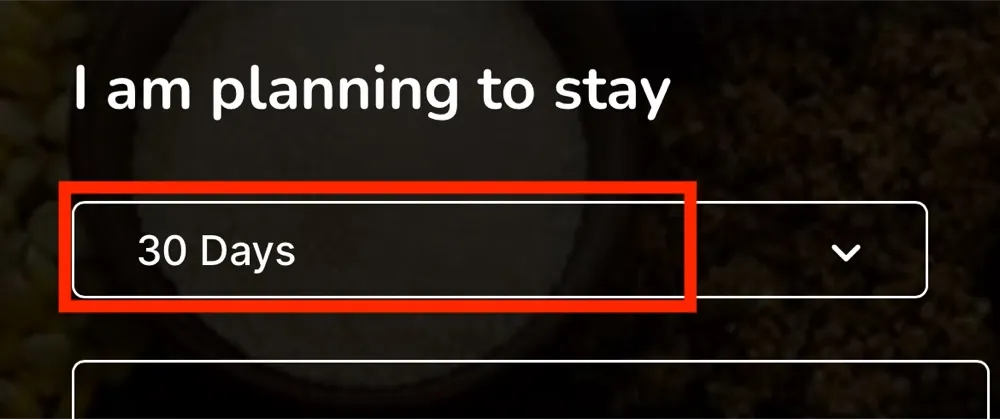
滞在日数は30 Daysを選びます。
1週間の滞在でも30日を選ぶ理由
1週間しか行かないのに「30日」を選ぶことになるので、間違えたように見えます。間違いではありません。
30日は「最大で30日まで滞在できる」という意味です。1週間で帰るぶんには問題ありません。ほかに短い選択肢もありませんでした。
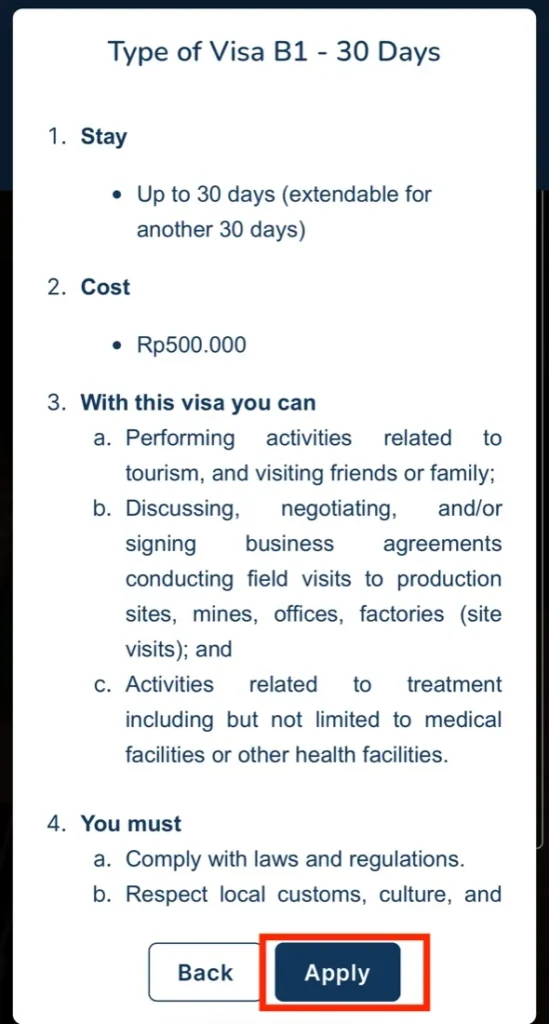
選ぶと、B1がどういうビザかの説明が出ます。滞在30日、費用500,000ルピアと書かれています。「Apply」で進みます。
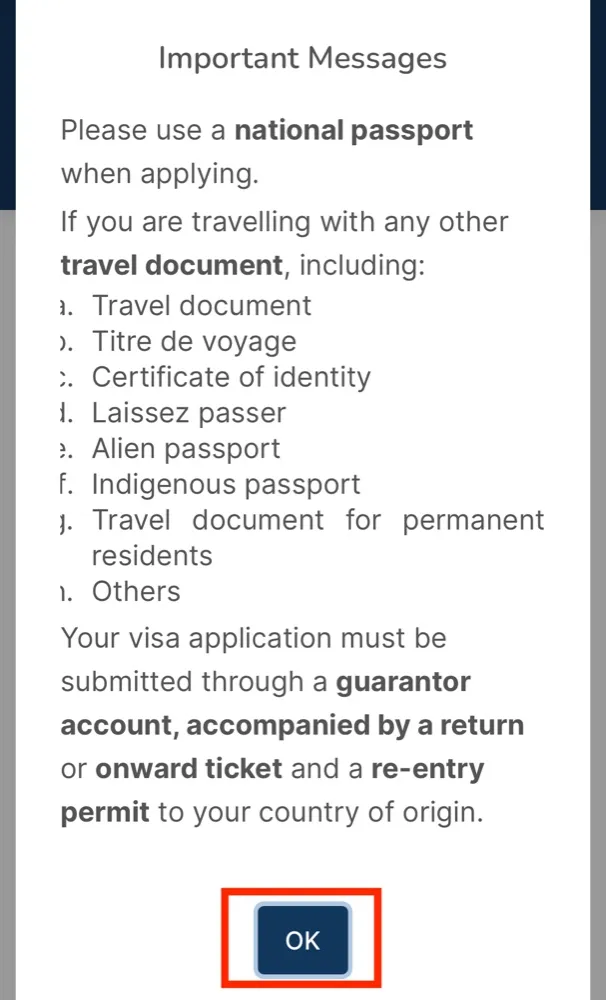
出てくる注意書き
パスポートは普通のパスポートを使うこと、復路または第三国行きの航空券が要ることが書かれています。「OK」で進みます。
パスポート情報
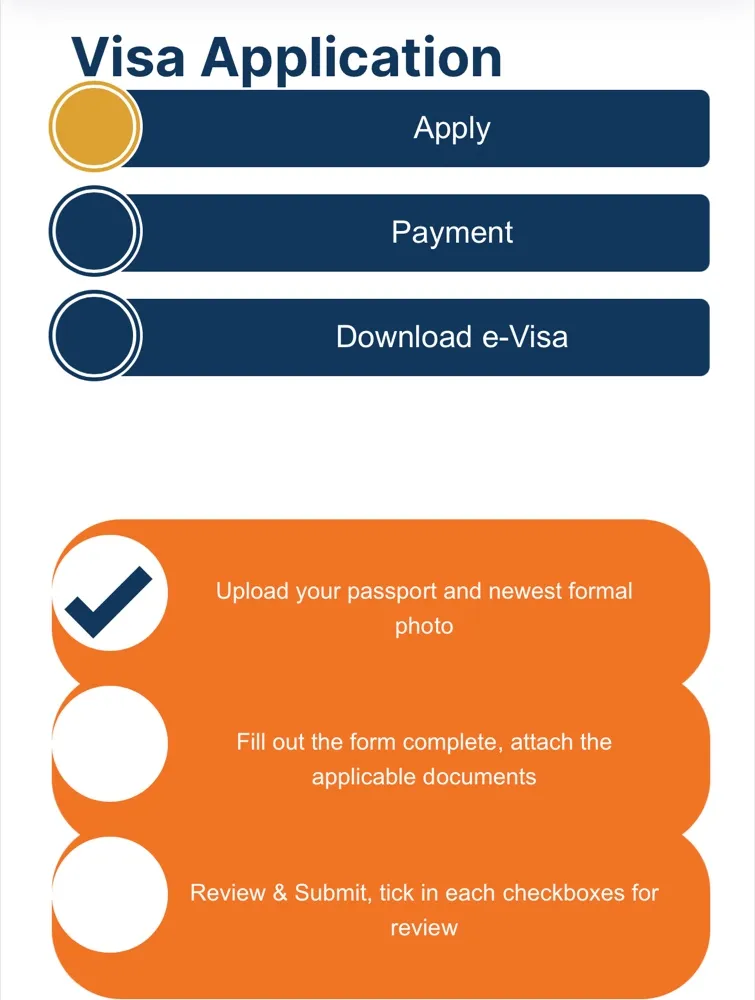
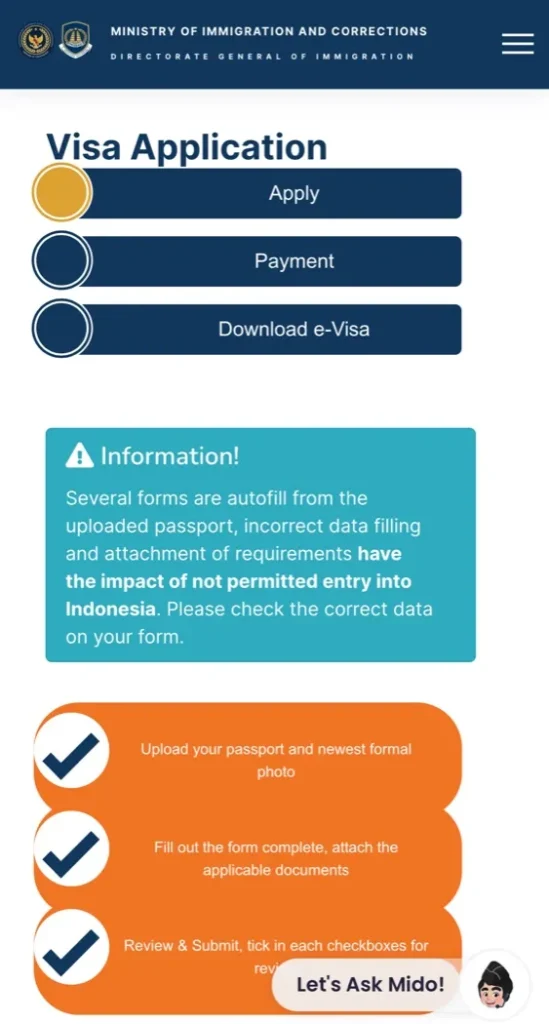
これは申請の進行状況が記されたフォームです。3つの段階に分かれていて、進むとチェックが付いていきます。
パスポートの2回目のアップロード
画面を下にスクロールしてください。
さきほどアカウントを作るときにやったのに、また同じことをします。前の画面に戻されたように見えますが、戻っていません。アカウント用と申請用で別なだけなので、再度アップロードしてください。
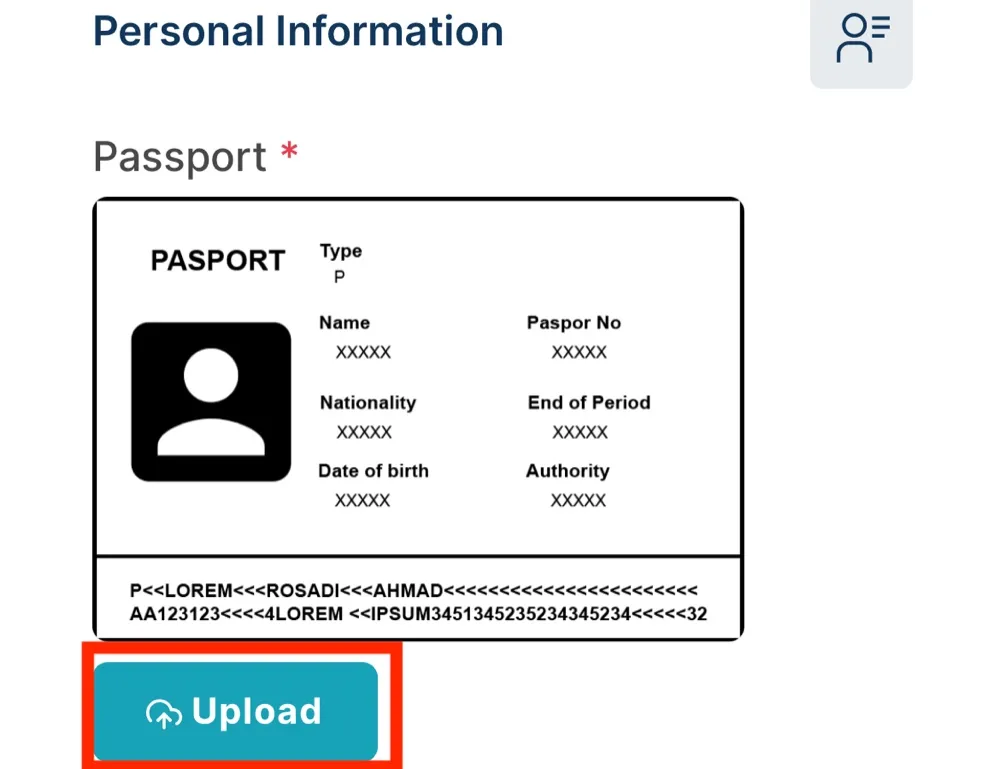
読み取り結果の確認
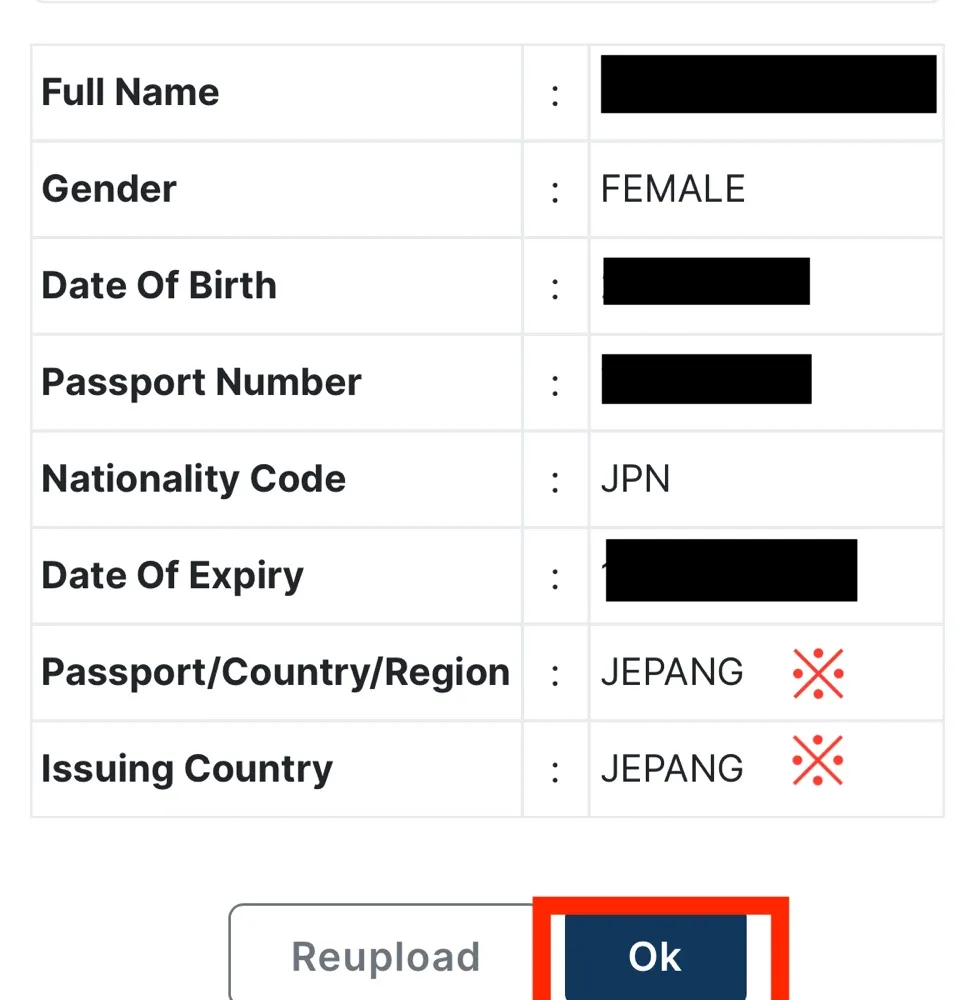
アップロードすると、パスポートから読み取られた内容が表示されます。1行ずつパスポートと見比べてください。合っていれば「Ok」です。
※国の名前が「JEPANG」と出ていますが、そのままで大丈夫です。理由は、あとの「JEPANGと出ても間違いではありません」で書きます。
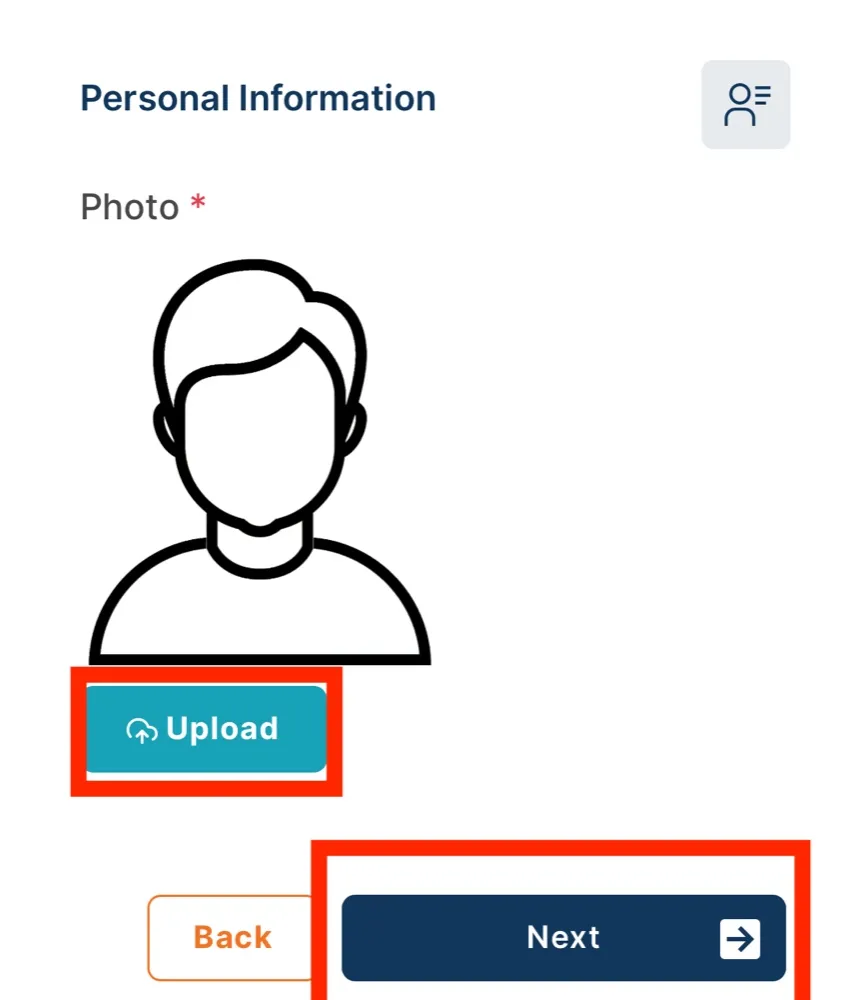
写真アップロード
顔写真もアップロードして「Next」に進みます。
入力内容確認
自動入力への注意
申請サイトからこういう注意が出ます。「入力の間違いや書類の不備は、インドネシアに入国できない結果につながります」という内容です。
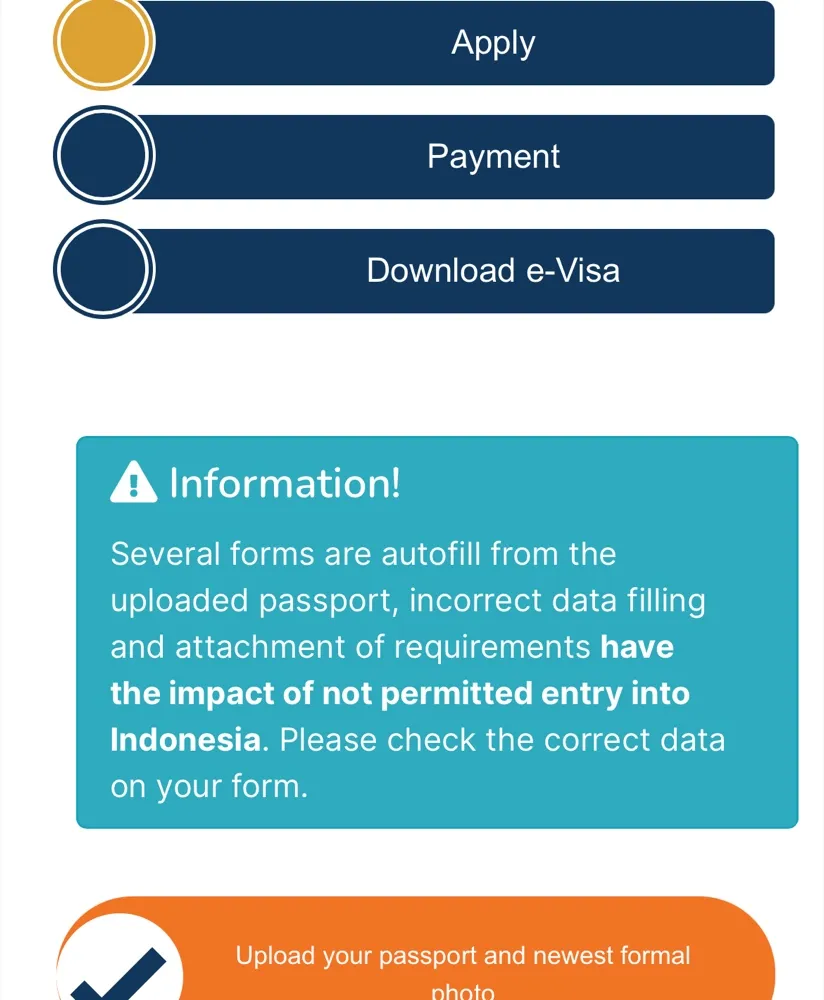
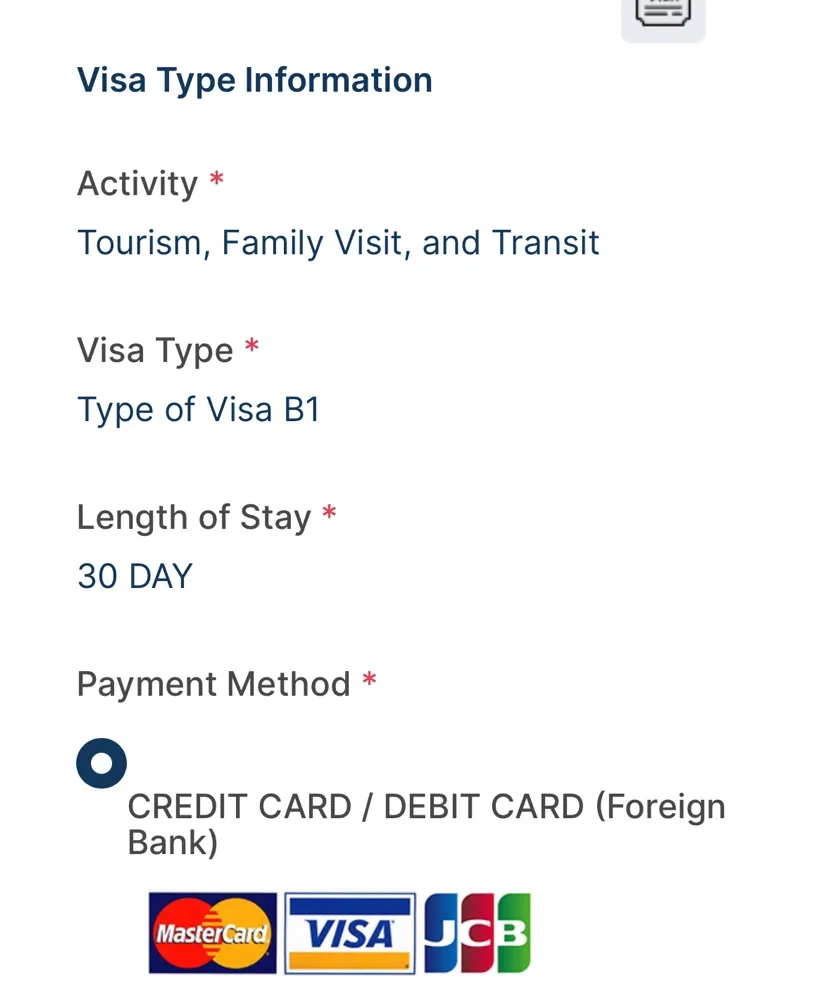
画面を下にスクロールします。ここでビザの種類と支払い方法を確認します。
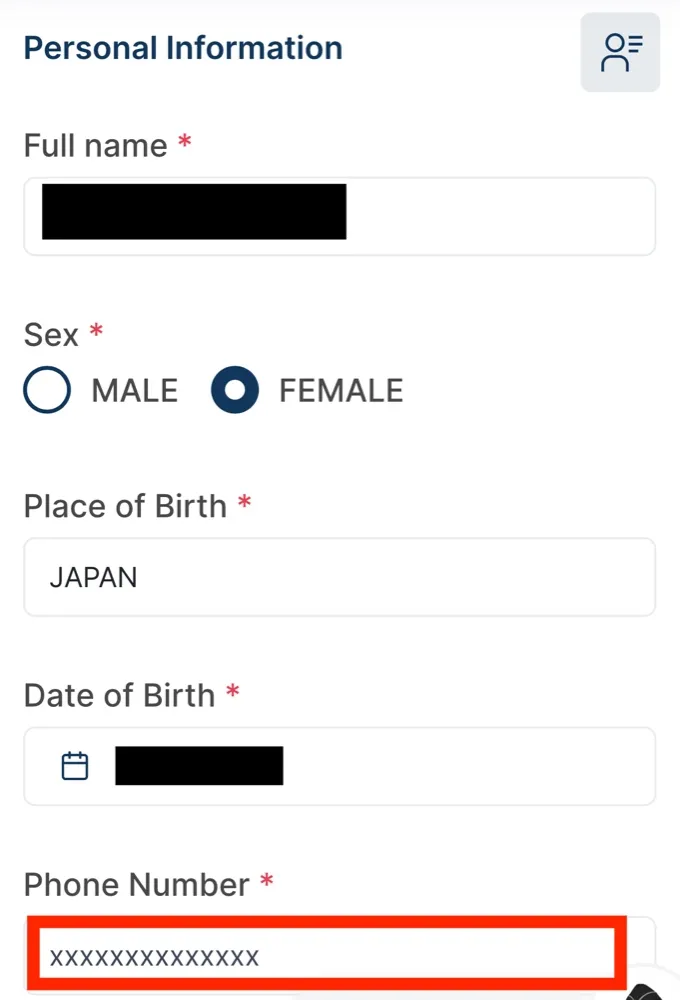
パスポートから読み取られた内容が、自動で入っています。ただし全部ではありません。空欄があれば自分で入力してください。電話番号の欄は xxxxxxxxxxxxx と表示されていました。入力済みの印ではなかったので、xを消して入れ直しています。
ここには、国番号を選ぶプルダウンがありません。アカウントを作ったときは「+81」を選ぶ欄が別にありましたが、ここは欄が1つだけです。なので「81」から続けて、最初の0を除いた番号を入れました。
- 090-1234-5678 の場合 → 819012345678
「JEPANG」と出ても間違いではありません
もし自動で入ってなければ手入力してください。
Document Type Passportを選択
Document No. パスポート番号
Date of Expiry 有効期限
そして、ここです。Passport/Country/RegionとIssuing Countryが「JEPANG」になってました。
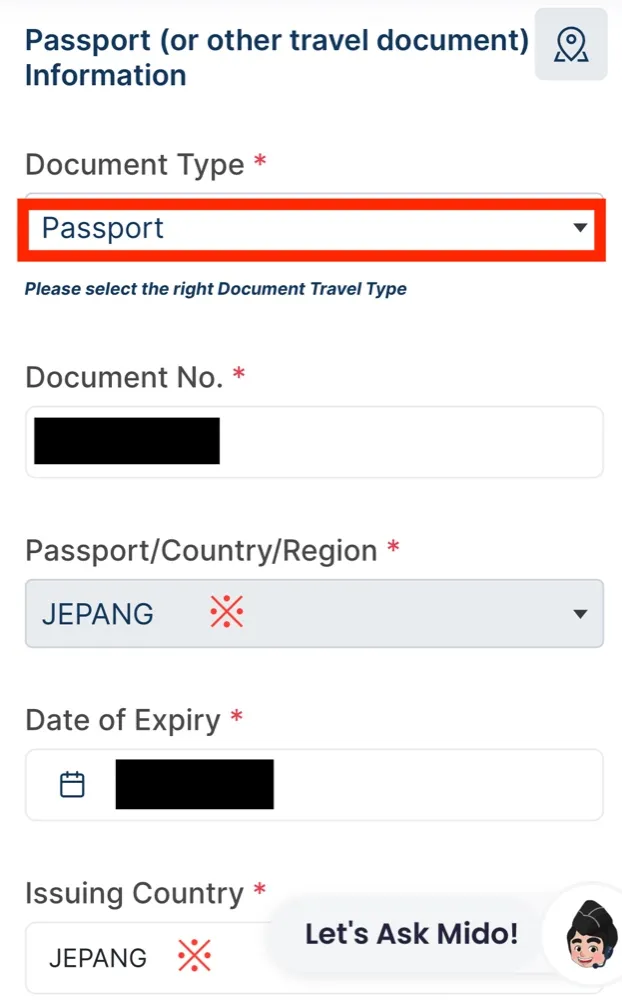
私は日本なのだから「JAPAN」だと思っていたので、間違いだと思いました。直そうとしたのですが、私の画面ではこの欄を訂正できませんでした。困ってGoogleで調べたところ、「JEPANG」はインドネシア語で「日本」という意味だという回答が見つかりました。間違いではありません。そのままで大丈夫です。
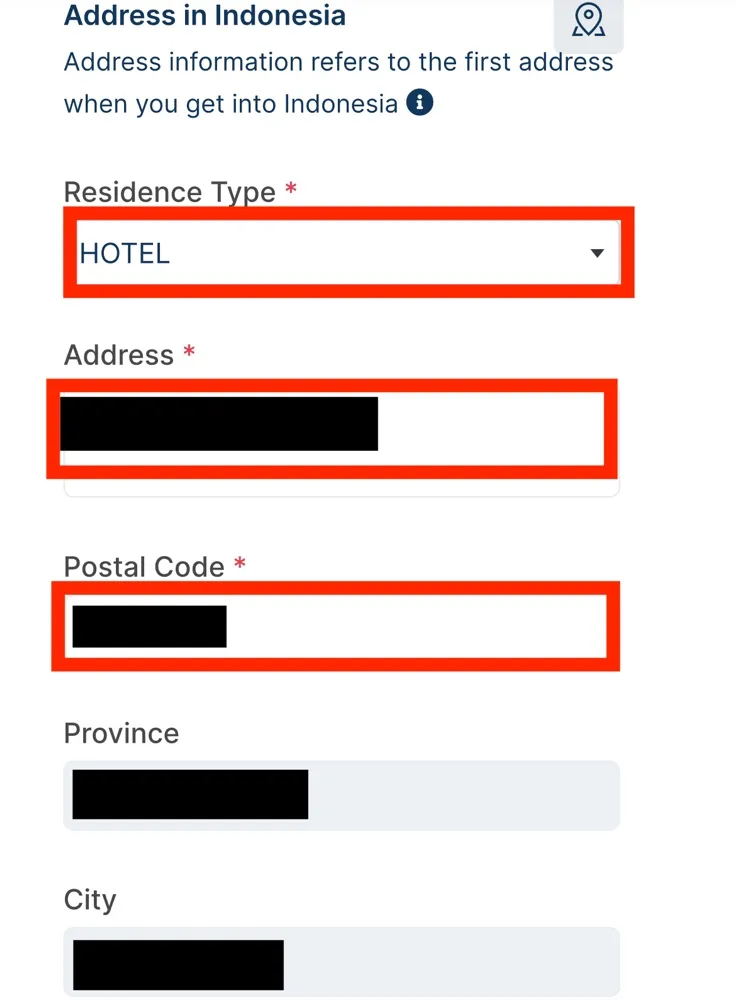
滞在先住所と旅程表PDF
インドネシアに着いて最初に泊まるところの住所が要ります。ホテルが決まっていないと、ここで進めません。私の宿の取り方はAgodaとAirbnbの記事に書いています。
Residence Type 「HOTEL」を選択
Address 予約サイトからホテルの住所をコピペしました。(地番まで含めて)
Postal code 上記と同じくコピペしました。(5桁の数字でした)
続けて、航空券の旅程表PDFをアップロードします。
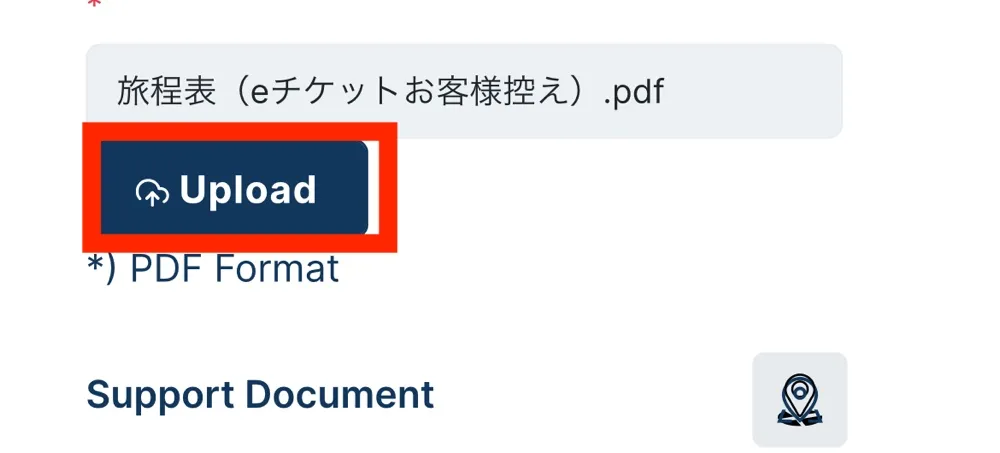
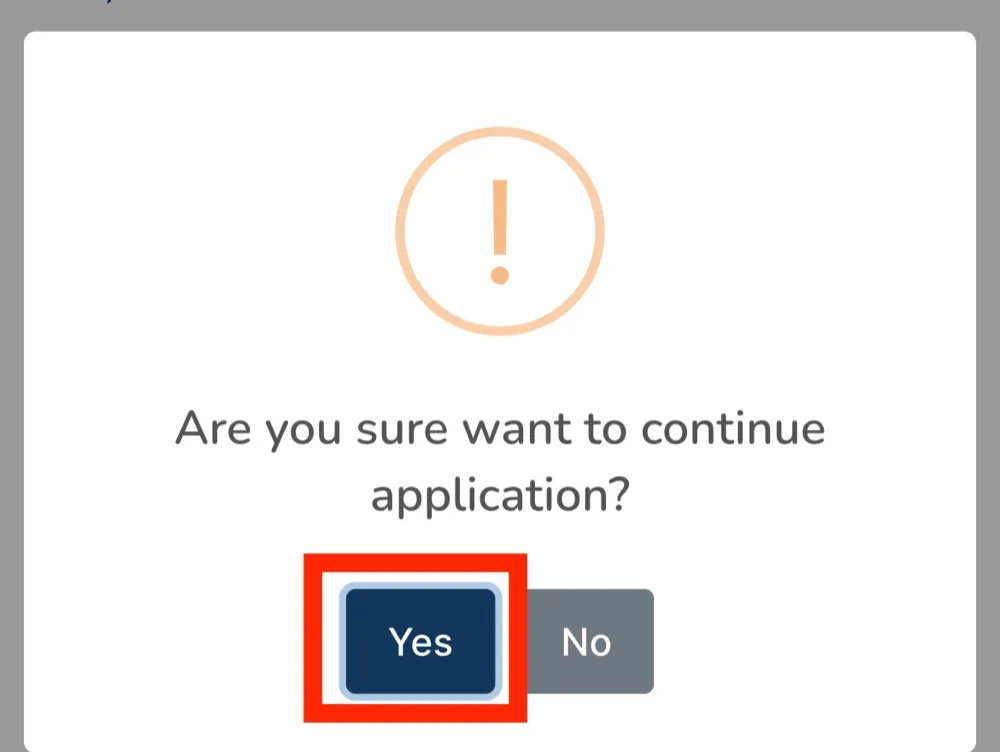
「Yes」で進みます。
見落としやすいCheck欄
3つの段階すべてにチェックが付きました。ここから確認画面です。
画面を下にスクロールして、ビザの種類、費用、支払い方法をもう一度確認します。
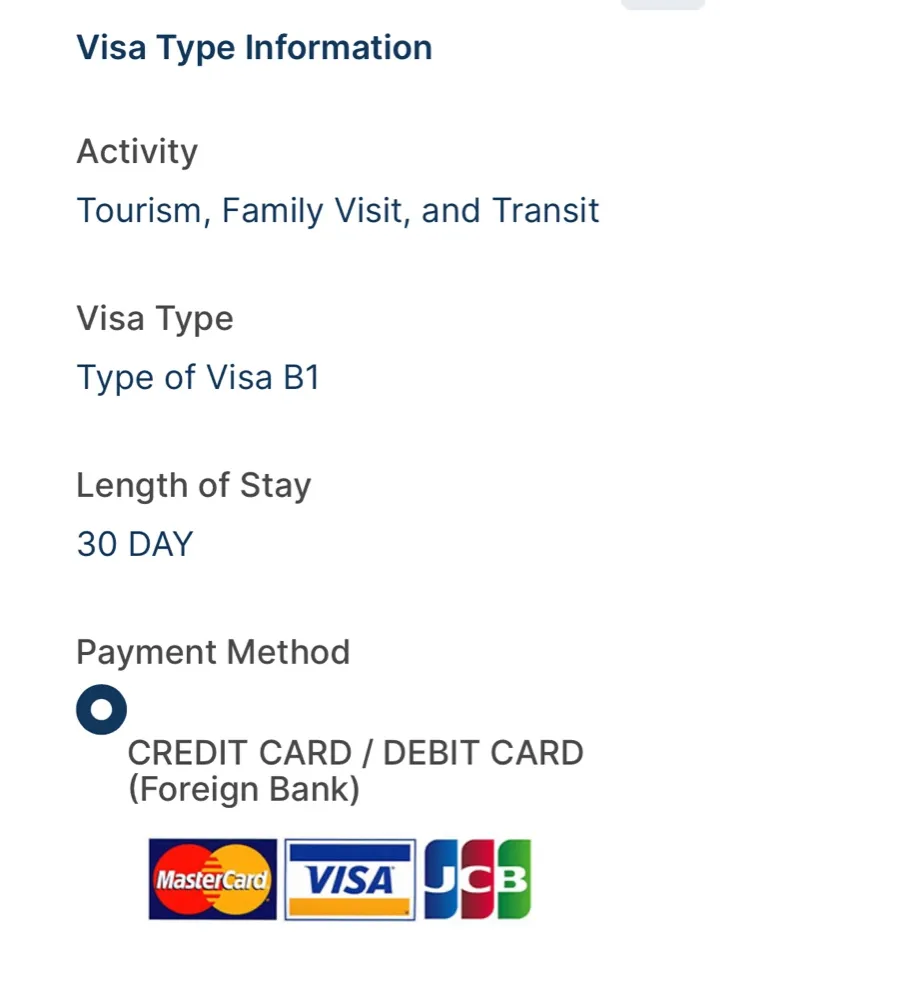
画面を下にスクロールします。
自分がこれまでにアップロードした写真や、パスポート情報やホテルの情報等が表示されています。内容に間違いがないか確認し、間違いがなければ、小さい枠にチェックを入れてください。
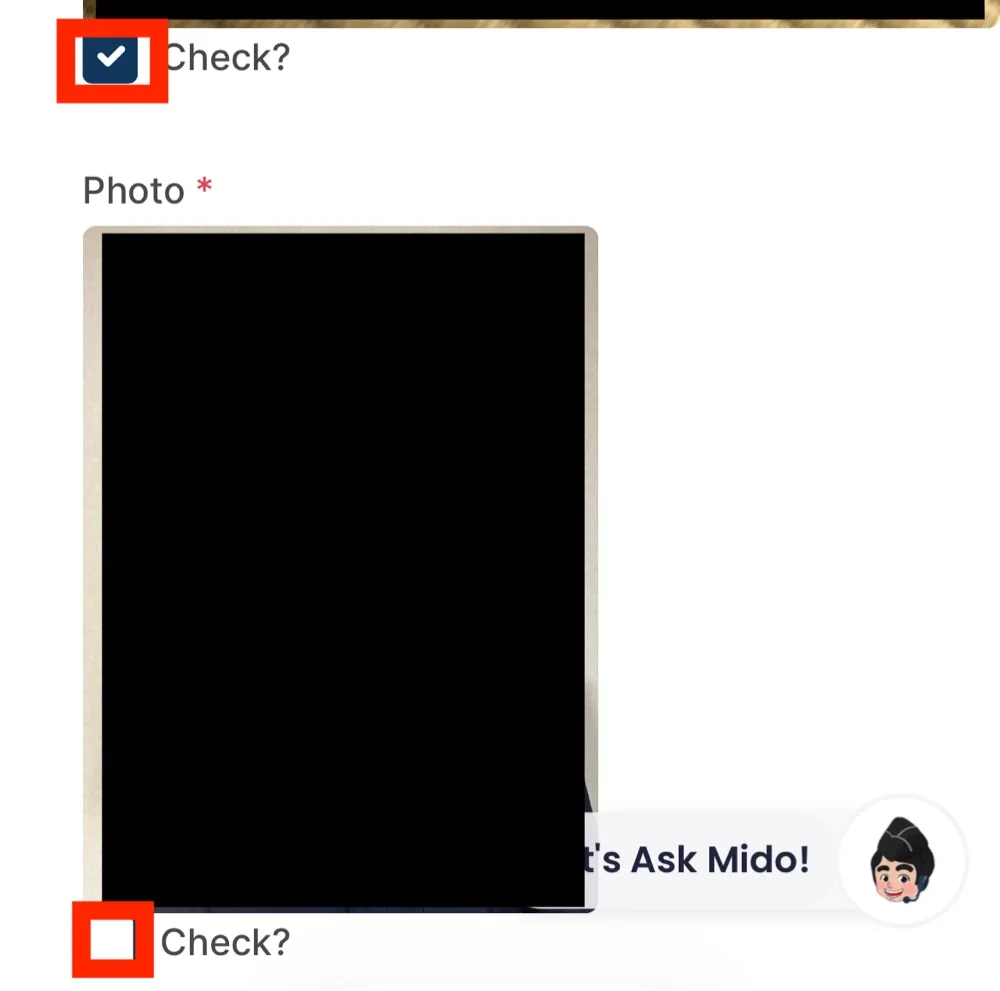
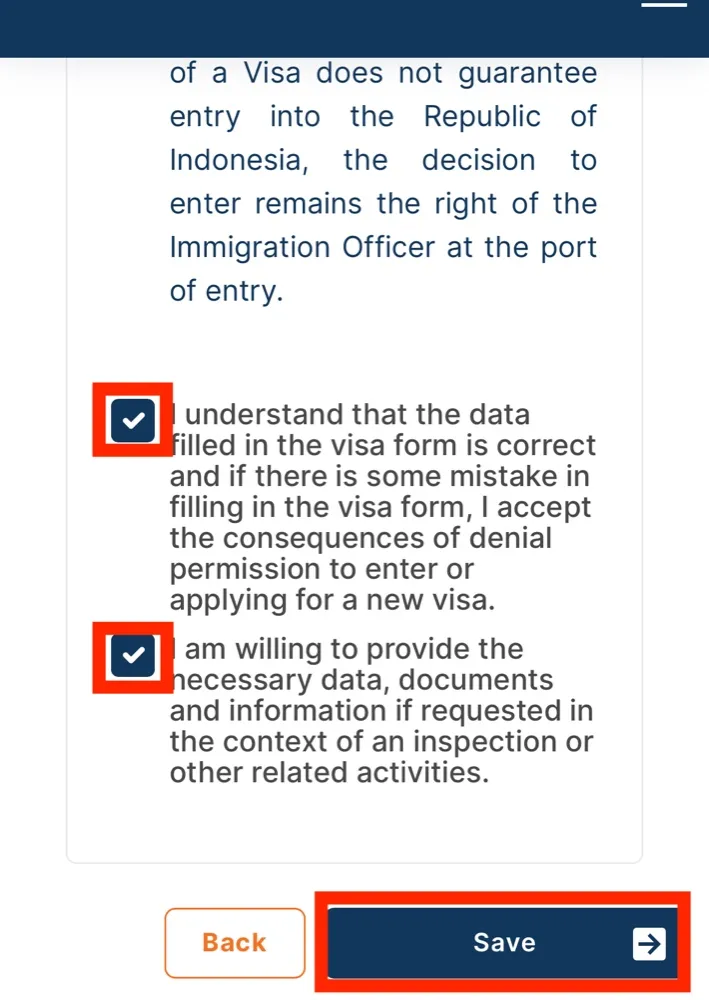
2つの同意チェックと送信
入力内容に間違いがないことと、求められたら資料を出すことに同意するチェックが2つ出ます。両方入れて「Save」です。
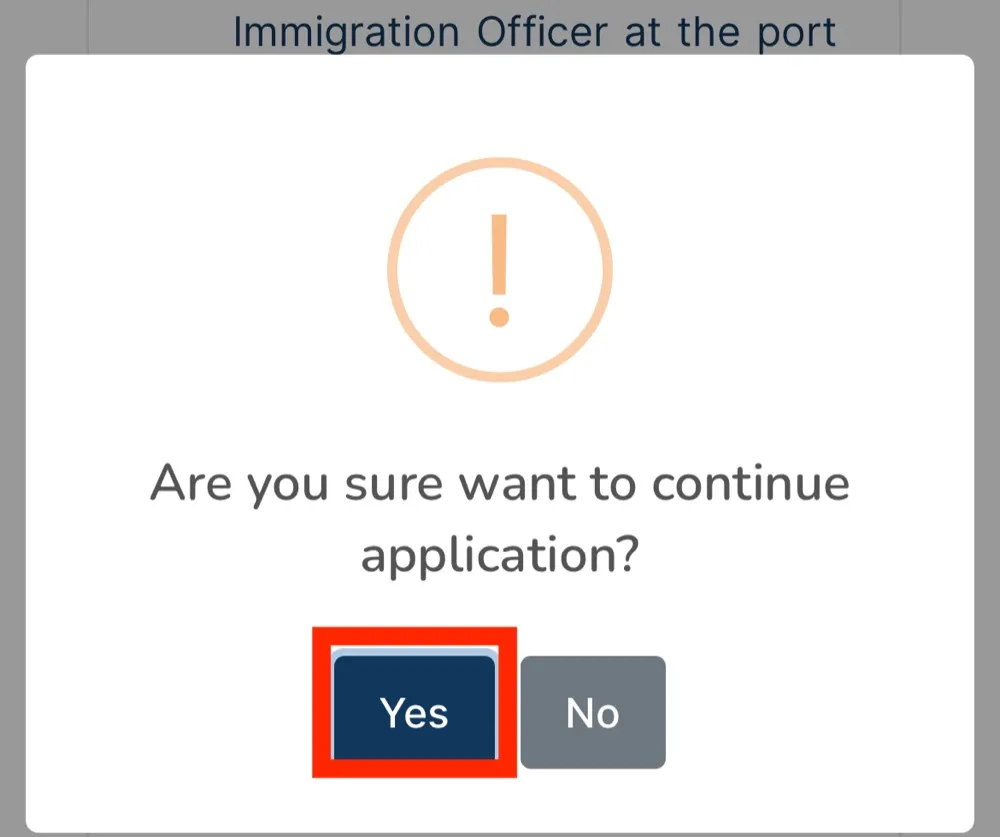
「Yes」で送信します。
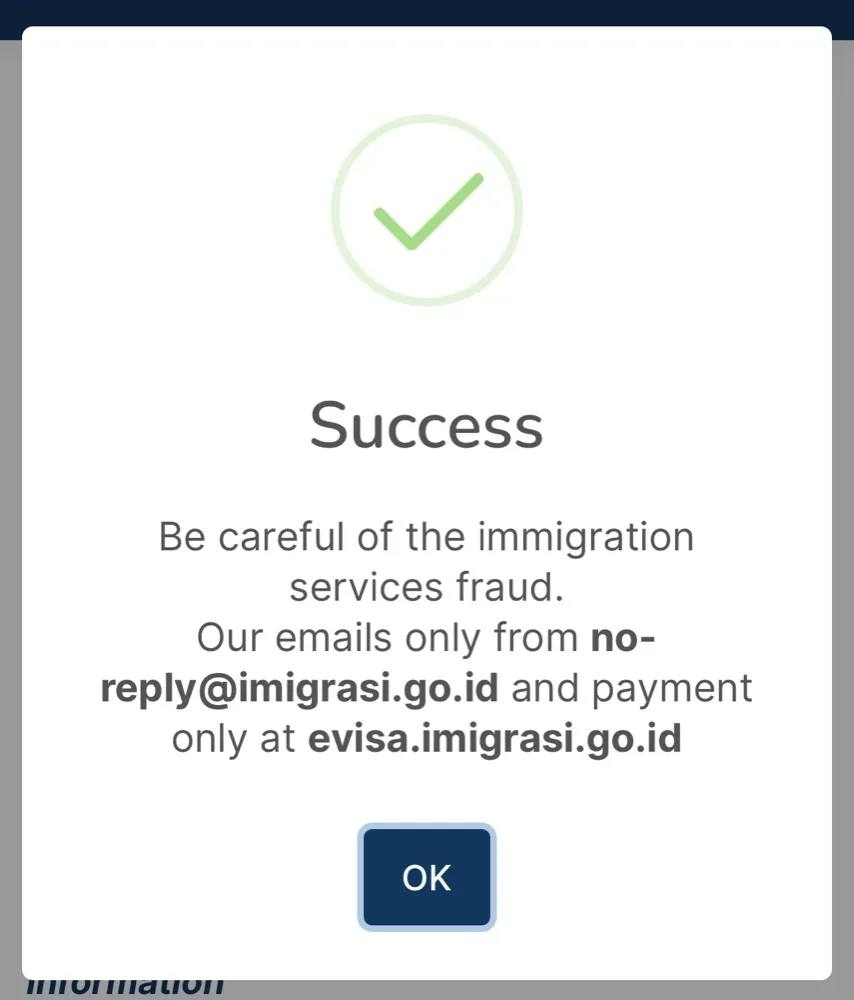
送信できました。ここにもメールはno-reply@imigrasi.go.idからしか来ない、支払いはevisa.imigrasi.go.idでしかしないと書かれています。「OK」を押してください
支払い
赤枠の中の英字を含む15文字をクリックします。
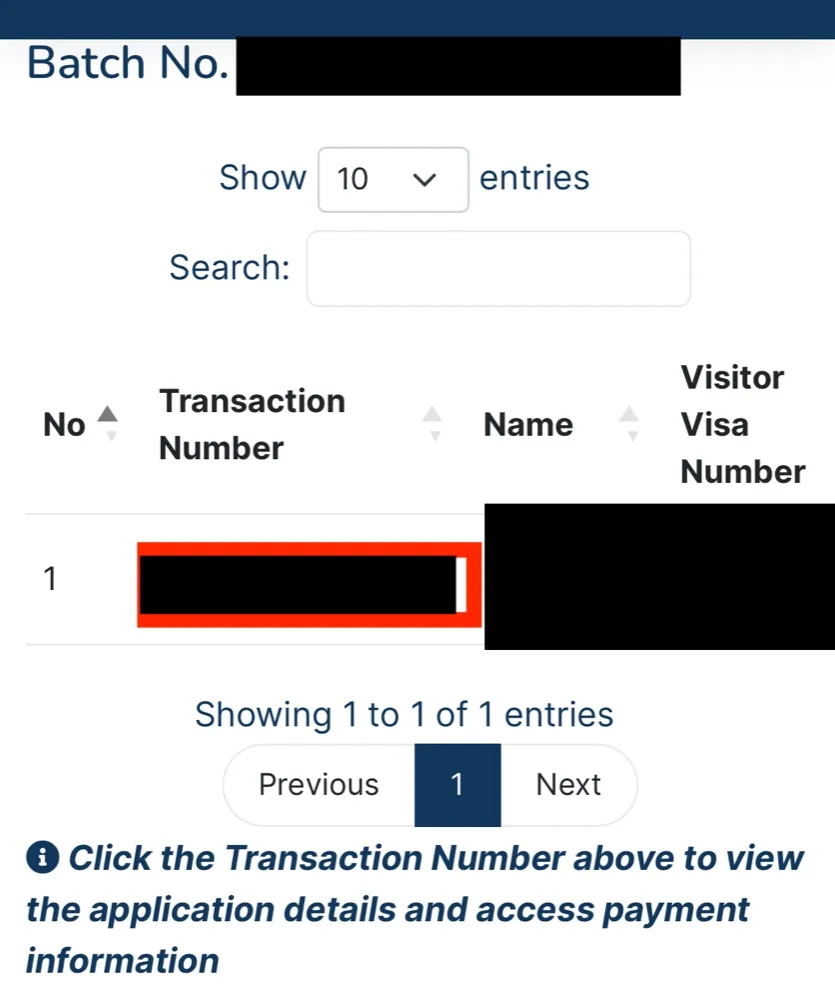
パスポートの写真や宿泊先等の申請の内容が出てきますので、確認しつつ下にスクロールしてください。
表示金額と実際の請求額
支払いの画面には、金額と残り時間のカウントダウンが出ます。支払いには期限があります。
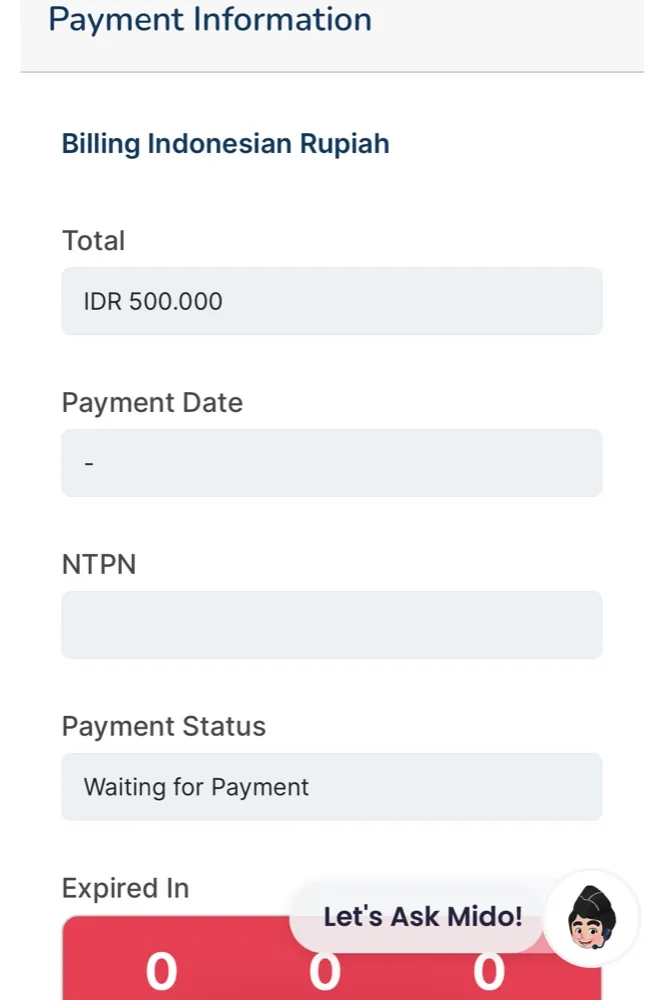
ビザの申請は500,000ルピアですが、19,500ルピアぶんの手数料が乗り、実際に請求されたのは519,500ルピアでした。
カード情報の入力
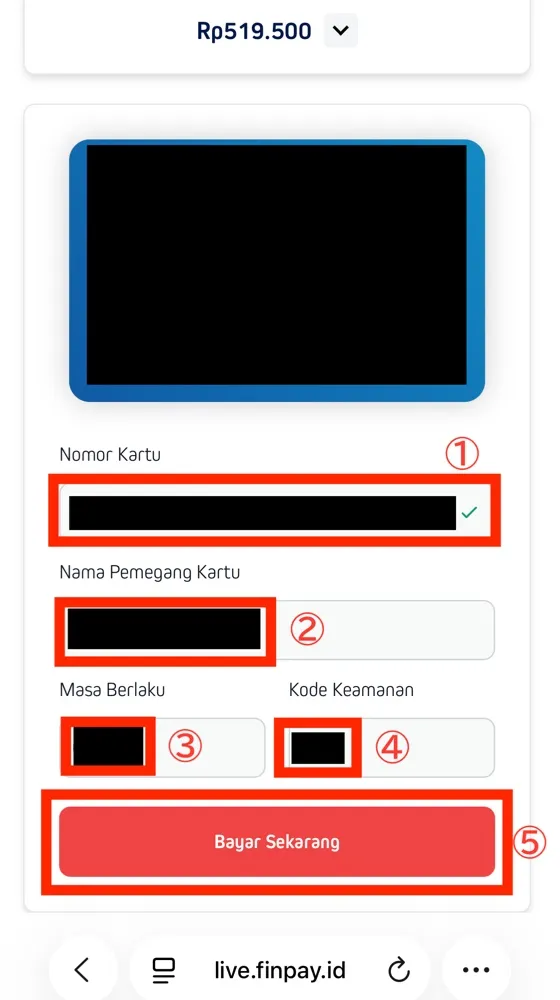
「Make a Payment」を押すとクレジット情報入力画面になります。
①カード番号
②カード名義
③有効期限
④セキュリティ番号
最後に「Bayar Sekarang(今すぐ支払う)」を押します。
規約に同意
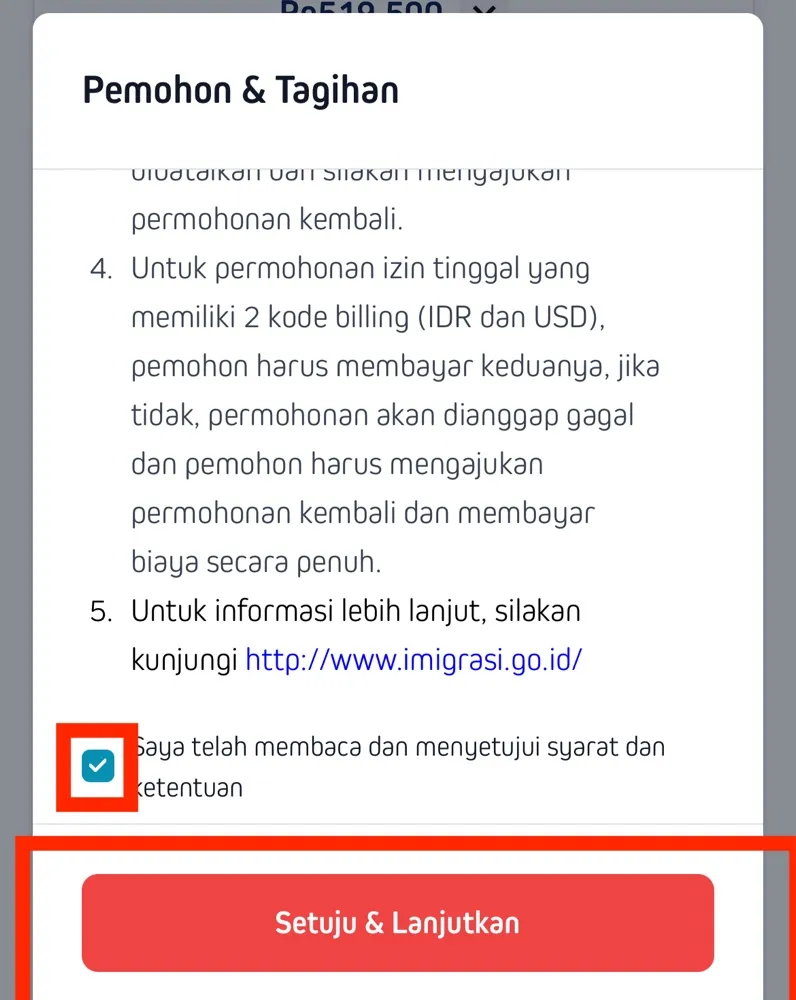
この画面になったら下にスクロールし、最後の文章にチェックを入れ赤枠を押します。
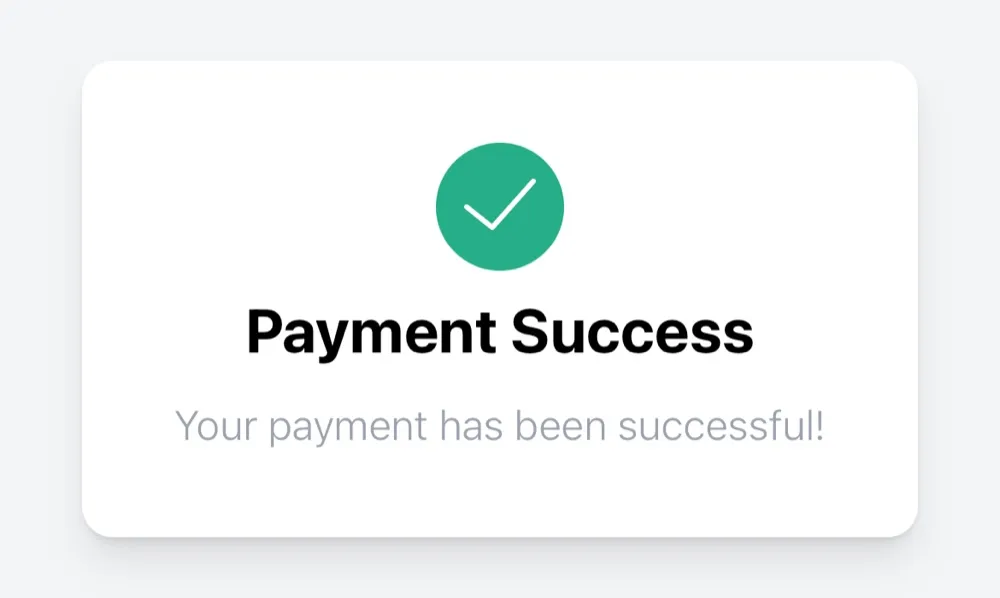
申請完了
これが出れば支払い完了です。ここまでで、申請の手続きは終わりです。
eVOA発行
支払いが終わると、ビザがメールで届きます。私の場合は支払いの直後でした。ただ、公式には数日かかることもあるとされているので、出発ぎりぎりに申請するのはおすすめしません。
メールの「Download」を押すと、ビザのPDFがダウンロードできます。
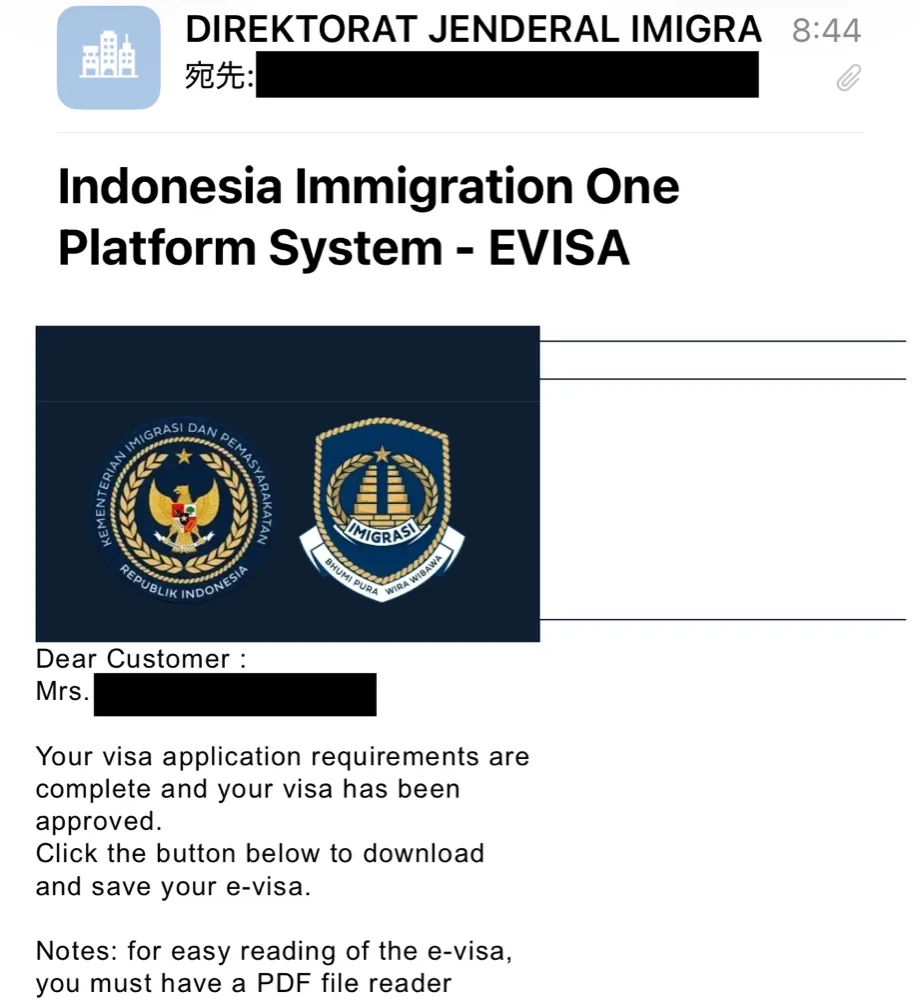
これが届いたものです。
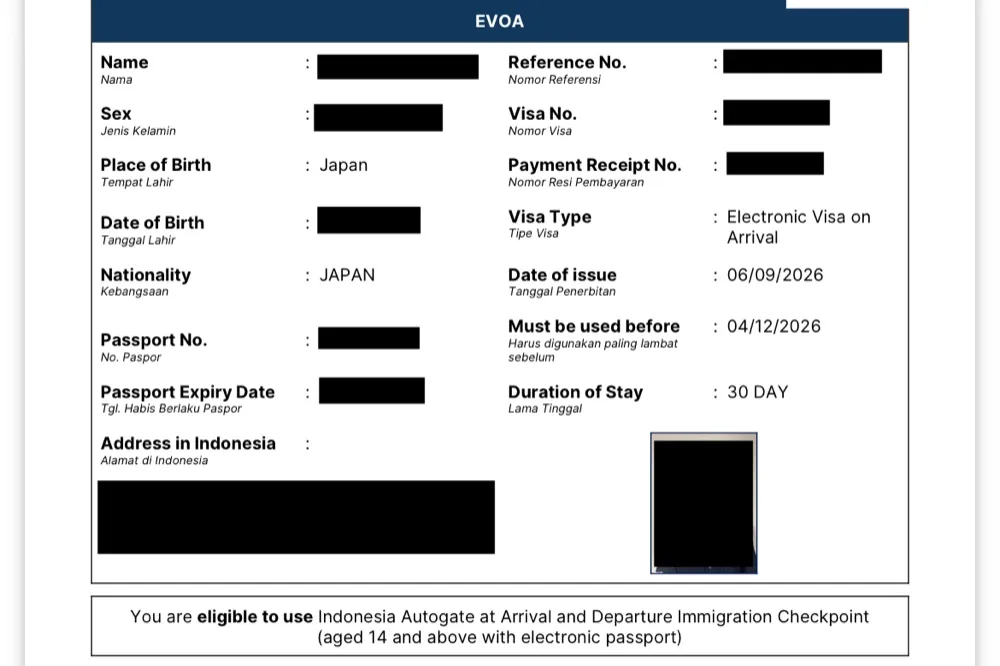
滞在日数と入国期限の違い
見るところは3つあります。
- Duration of Stay:滞在できる日数。30日
- Date of issue:発行された日
- Must be used before:この日までに入国する
「30日滞在できる」と「いつまでに入国する」は別の話です。私の場合、発行から入国期限まで3か月ありました。
すぐ出せる保管方法
私はビザのPDFを、メモアプリと写真アプリの両方に入れています。ホテルの予約確認書と航空券の控えも、同じようにメモアプリに入れました。
理由は、スマホの通信がうまくいかないときでも開けるからです。到着後、eSIMを開通させる予定ですが、もしもの場合に備えて準備しておきます。通信の準備は海外のスマホ通信の記事に書きました。
それでも不安なら、印刷して紙で持っていくのもいいと思います。
まとめ
インドネシアのe-VOA、ここだけ押さえる
- 日本国籍へのビザ免除は停止中。観光でもビザが必要
- 事前に取ると入国審査に直行できる
- 公式サイトは evisa.imigrasi.go.id だけ
- 用意するのはパスポート写真・顔写真・旅程表PDF・カード
- アカウント作成の段階でパスポートと顔写真が要る
- パスポートのアップロードは2回ある
- OTPが入らないときは1文字ずつ手入力
- 国名のJEPANGはインドネシア語の日本。訂正不要
- 小さなCheck欄にチェックを入れる
- 請求は519,500ルピア
私は時間がかかりました。慣れていないので、正直に言うとほとんどの画面で手が止まっています。太字にした3つは、特に長く悩んだところです。
この記事を開いたまま、手元のスマホで進めてみてください。
空港に着いてからの流れは、入国審査の記事に書いています。
※記事内の画面キャプチャは、インドネシア入国管理局(https://evisa.imigrasi.go.id/ )より引用しています。
※インドネシアに入国するときは、ビザとは別に「All Indonesia」という登録があります。税関・検疫・入国の情報をまとめて登録するもので、インドネシアに入る人は全員が対象、料金はかかりません。到着の3日前から登録できます。
※本記事は個人の体験談です。ビザの要否・費用・手続きの内容は変わる可能性があるため、最新の正確な情報は必ず在インドネシア日本国大使館とインドネシア入国管理局の公式サイトでご確認ください。


コメント