
前回、航空券は「休みを確保次第、できるだけ早め」に買っています、という話を書きました。
そうすると、次に出てくるのはこれですよね。
「で、実際どこでどうやって探すの?」
私がいつも使っているのは、Skyscannerという航空券の比較サイトです。
今回は、9月のシルバーウィークに福岡から台湾へ2人で行く場合を例に、私が普段やっている手順をお見せします。
出発地はご自身の街に置き換えて読んでみてくださいね。
検索から予約まで、実際の流れ
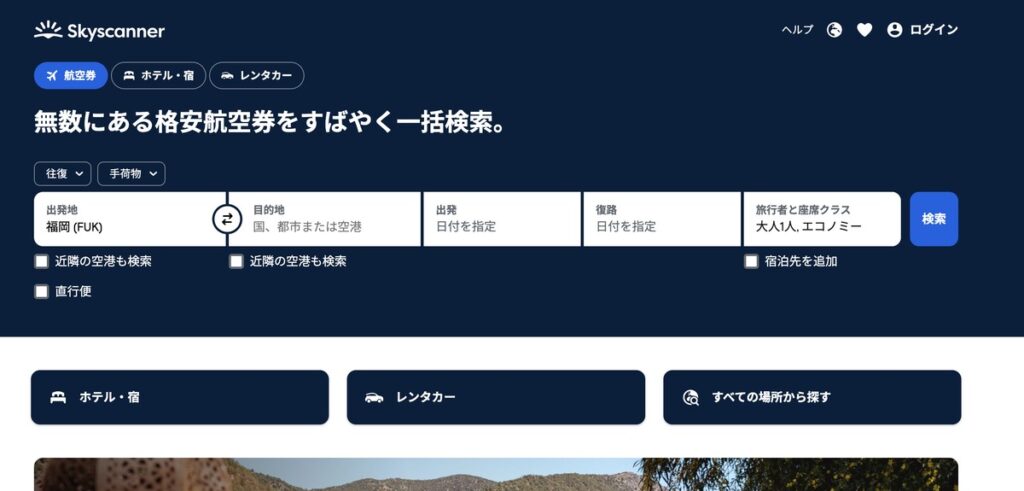
①まず、出発地を入力
Skyscannerのトップページを開いたら、出発地を入力します。今回は福岡。
②目的地を入力する
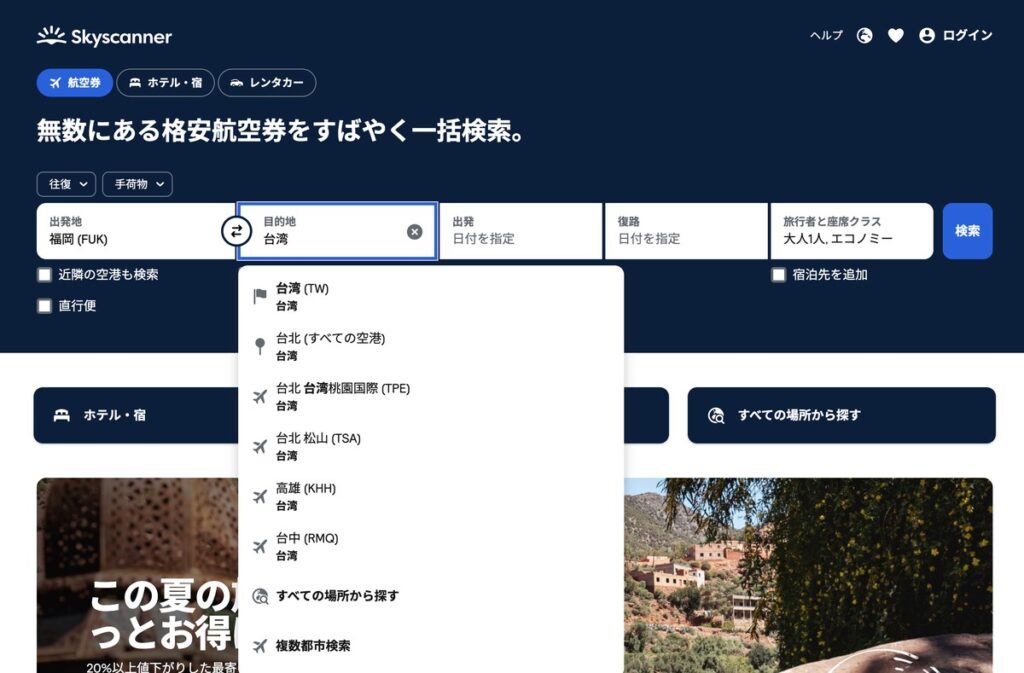
目的地の空港名がはっきり分かっていれば、それを入力してください。分からないときは、国名(この場合は「台湾」)を入れてみてください。 台北(すべての空港)、台北 桃園国際(TPE)、台北 松山(TSA)、高雄(KHH)、台中(RMQ)……。 空港がいくつも出てきます。「え、どれ?」となりますよね。
こんなとき私は、行きたい場所が掲載されている、ツアー会社の旅程表を参考にして、同じ空港名にするようにしています。
③日程と人数を入れて検索
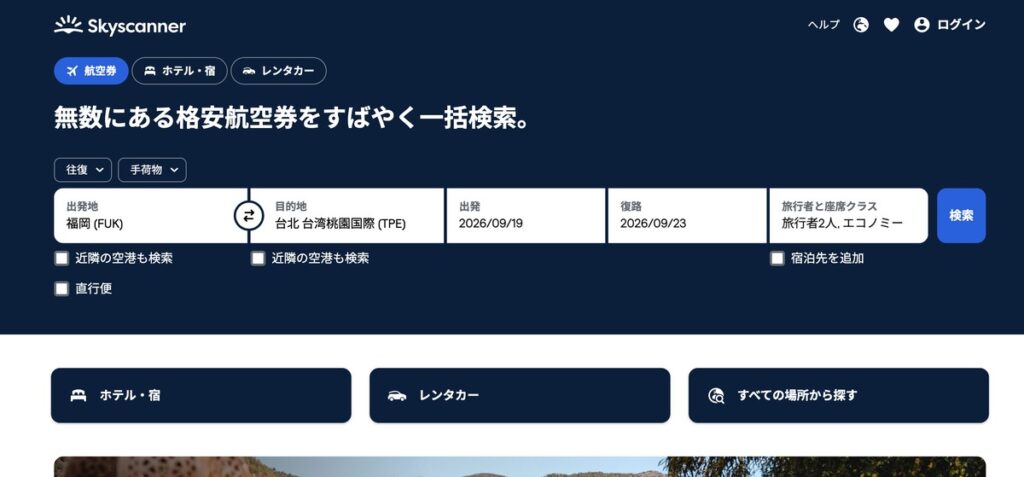
あとは日程と人数を入れて、検索ボタンを押すだけです。
④検索結果から絞り込む
検索結果が出てきました。
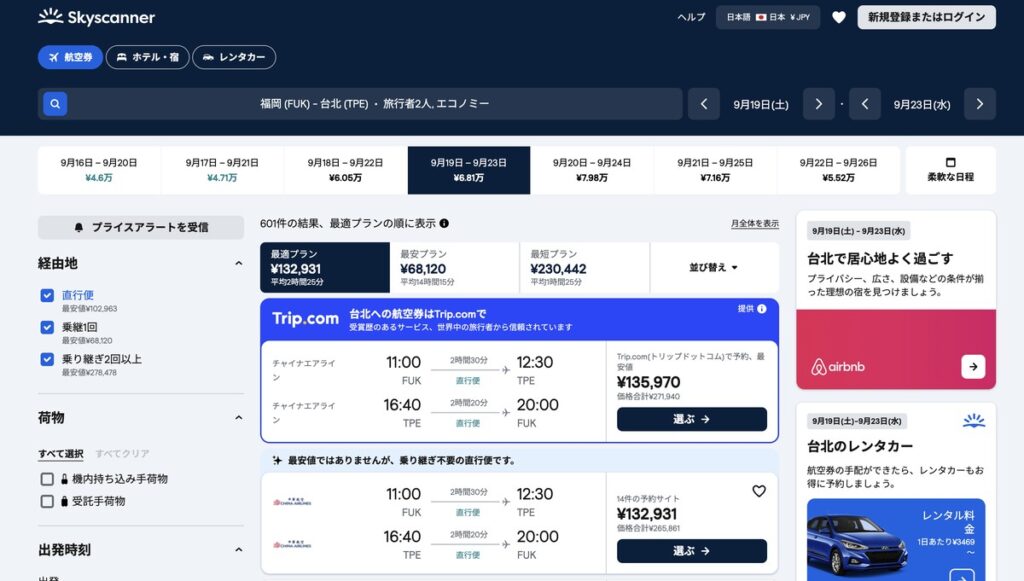
移動時間を短くしたいときは、画面左側の経由地のところで「乗継1回」「乗り継ぎ2回以上」のチェックを外します。
外すと、直行便だけの結果になります。
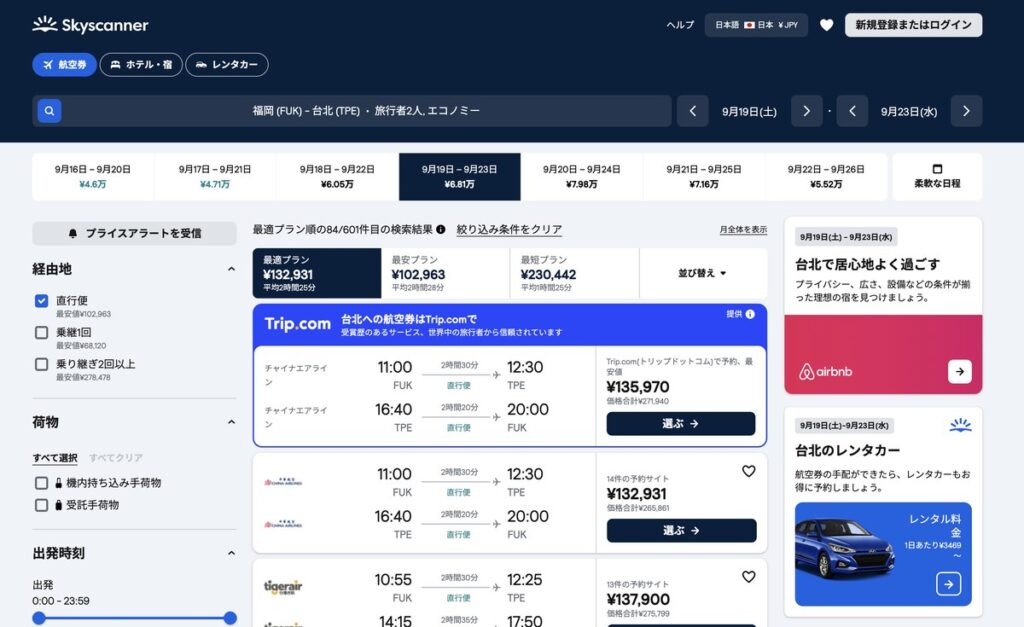
⑤直行便の中で、一番安いプランを見る
画面の真ん中あたりにある「最安プラン」を選ぶと、安い順に並び替わります。これで直行便かつ最安プランが表示されました。
あとは好みのフライトの「選ぶ→」を押すだけ。
今回は上から2番目、最安値の¥102,963のフライトを選びました。※青い枠のTrip.comは広告枠です(右上に「提供」と出ています)。最安値ではないので、ここでは飛ばして大丈夫です。
画面左下の「出発時刻」のところでは、日本からの出発時間と、現地からの帰りの出発時間もそれぞれ絞り込めます。
「翌日が仕事だから、早めに帰ってきたい」みたいな希望も、ここで調整すると反映されます。
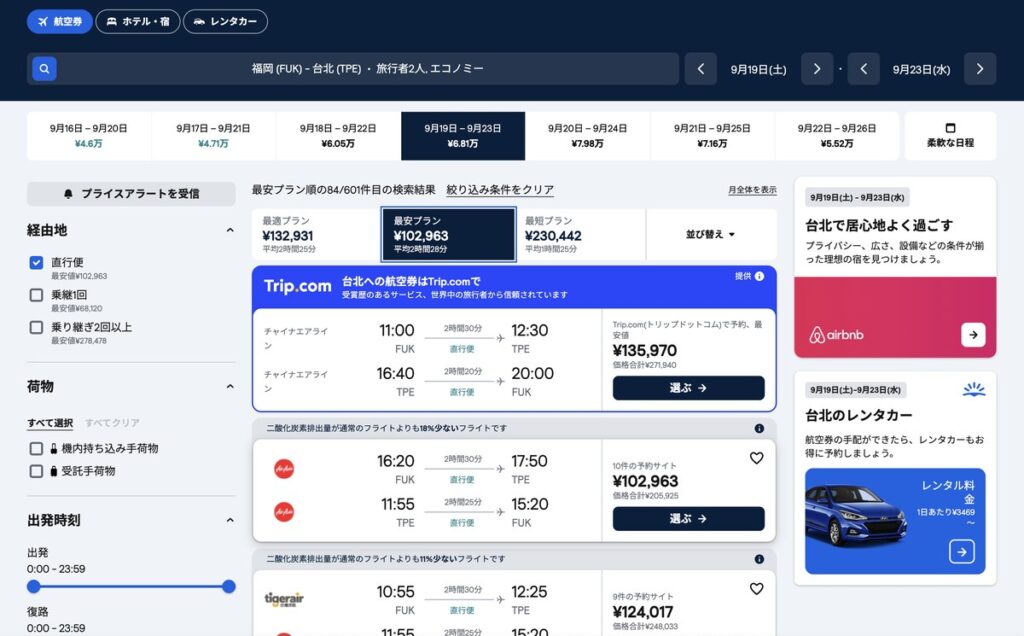
⑥航空券予約サイトを比較して選ぶ
フライトを選ぶと、その航空券を扱っている航空券予約サイトが、安い順に並びます。 今回私が選んだのは、上から4番目のTrip.com(トリップドットコム)。 最安値のところではありません。理由は世界一周のときからずっとTrip.comを使っていて、一度も困ったことがないから。多少の差なら、使い慣れていて安心な方を選ぶ、というだけの話です。
ここは好みで大丈夫です。
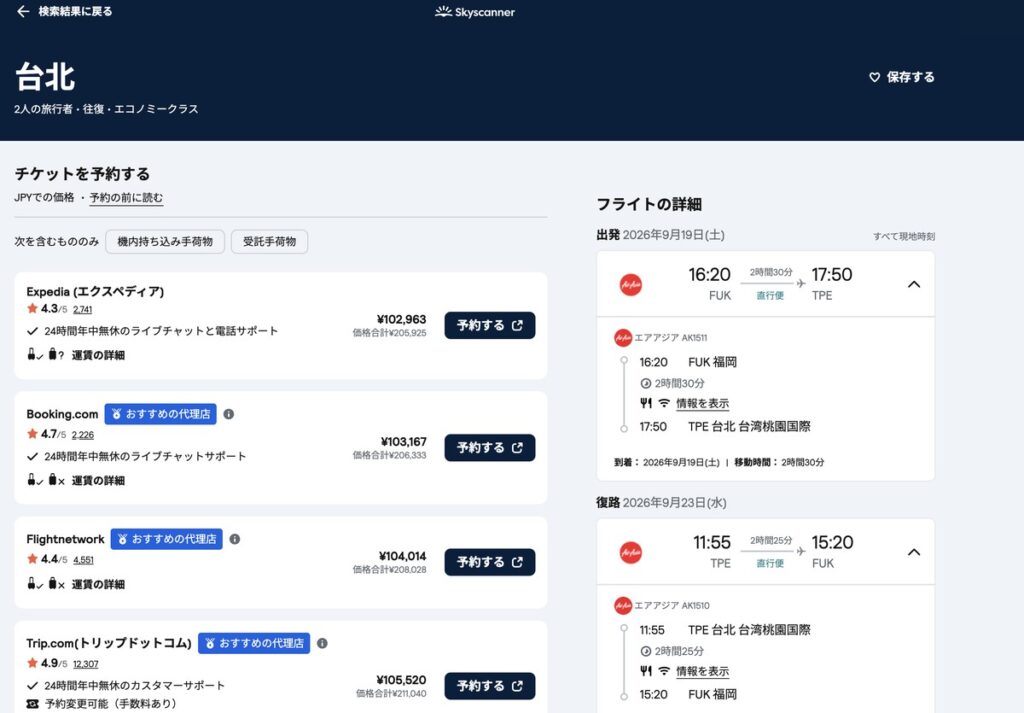
⑦航空券予約サイトで運賃を選んで、進む
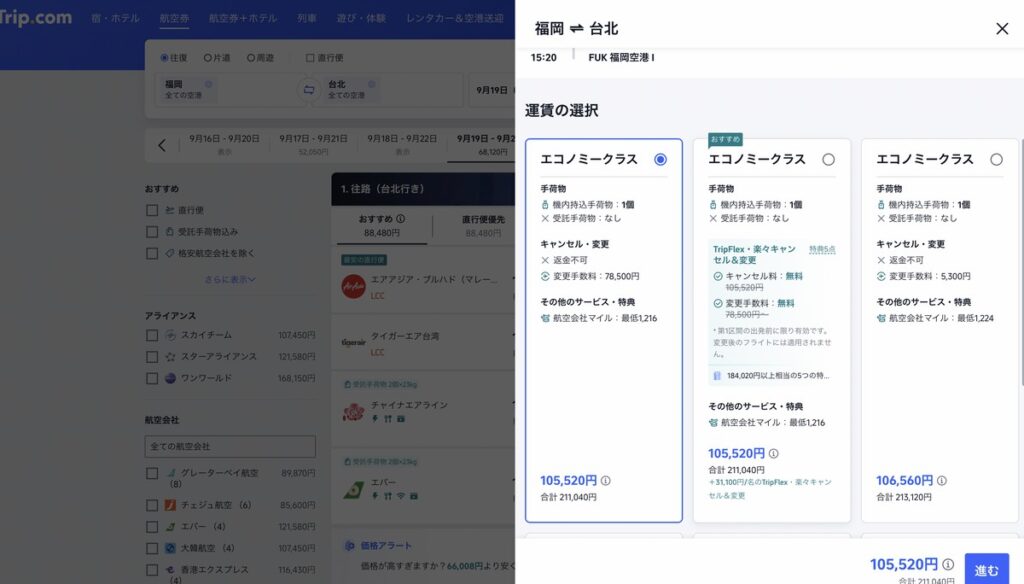
「予約する」を押すと、それぞれの航空券予約サイトのページに移動します。 今回は、Trip.comのページを例に説明していきます。
運賃が数パターンありますね。キャンセルや変更のしやすさ、受託手荷物の有無などで金額が変わります。
私は「絶対にこの便に乗る」と強い決意で予約するし、荷物もあまり持っていきません。なので、一番安いものを選びます。
選んだら「進む」を押して、案内に沿って入力を完了させてください。搭乗者の氏名や決済情報などの入力が続きます。
指定したメールに領収書などが届けば完了です。
何を優先するかで、選ぶ便は変わります
たとえば、こんな希望があると思います。
- 移動時間はかかっても、とにかく最安値でいきたい
- 翌日が仕事だから、早めに帰りたい
今回私は「直行便で、その中の最安値」で選びました。
ご自身の予算やスケジュールに合わせてアレンジできます。
行き先や時期が決まっていない時に使える機能
ここまでは「行き先も日程も決まっている」前提で進めました。でも、決まっていない段階でも使える機能があります。
行き先が決まっていない時:「すべての場所から探す」
「休みは取れたけど、どこに行くかは決めてない」というとき。
目的地の欄で「すべての場所から探す」を選びます。
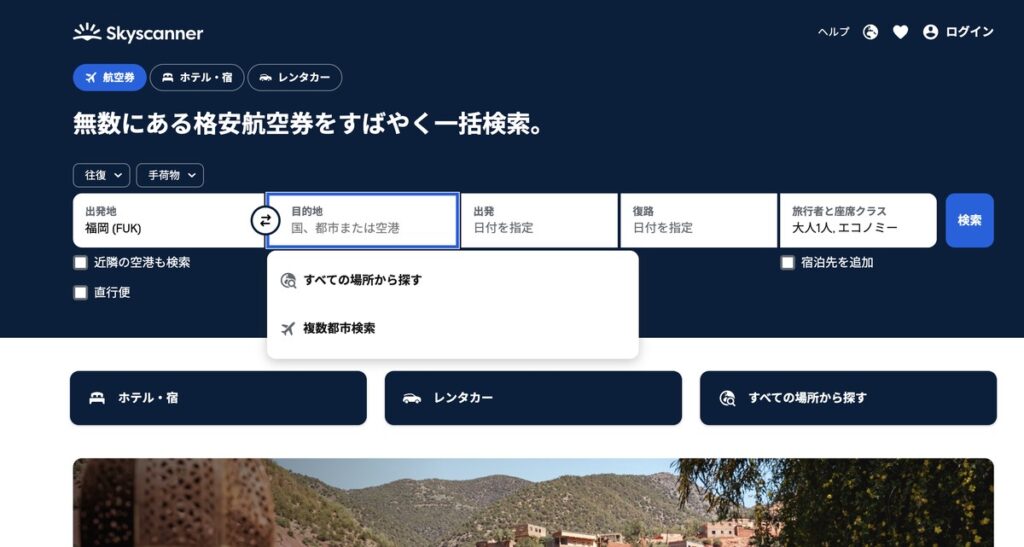
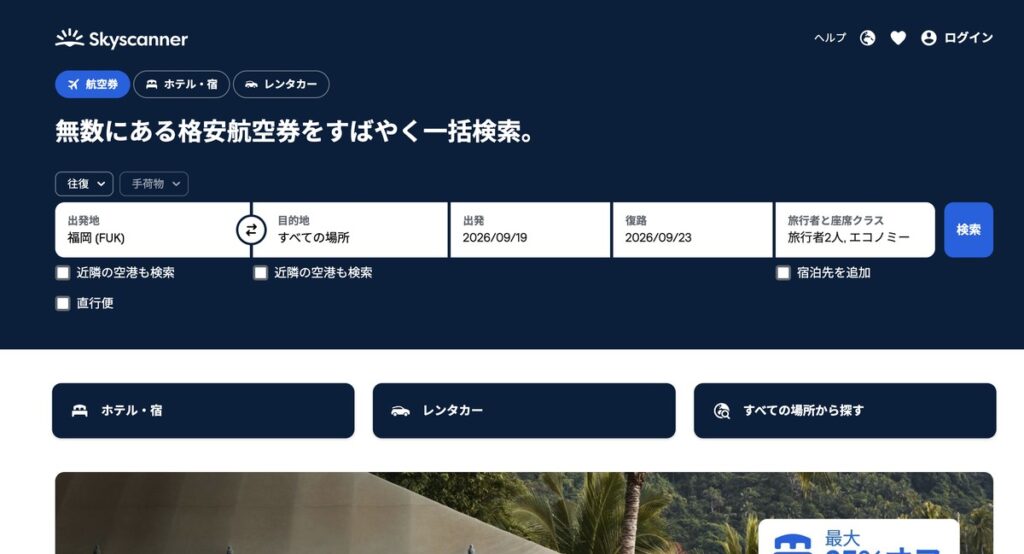
あとは、日程と人数を入れて検索します。
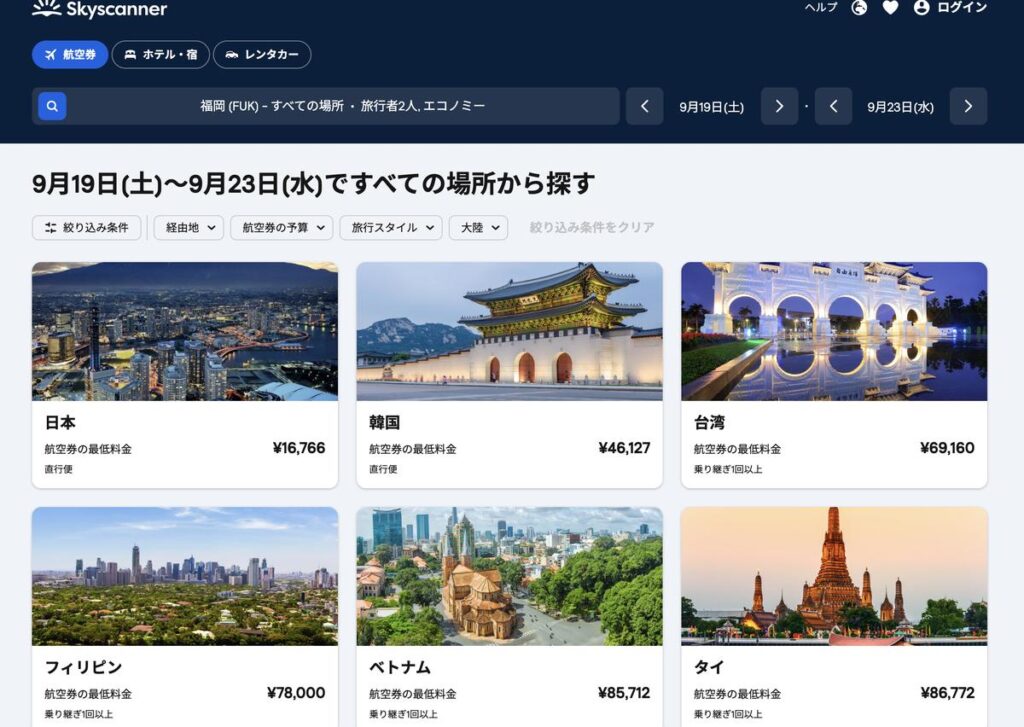
すると、その期間の各国の金額一覧が表示されます。行きたい国を、気分や予算で選べるということですね。
眺めているだけでも、けっこう楽しいです。
一番安い時期を知りたい時:年間の価格を見る
行き先は決まっているけれど、時期を迷っている場合。
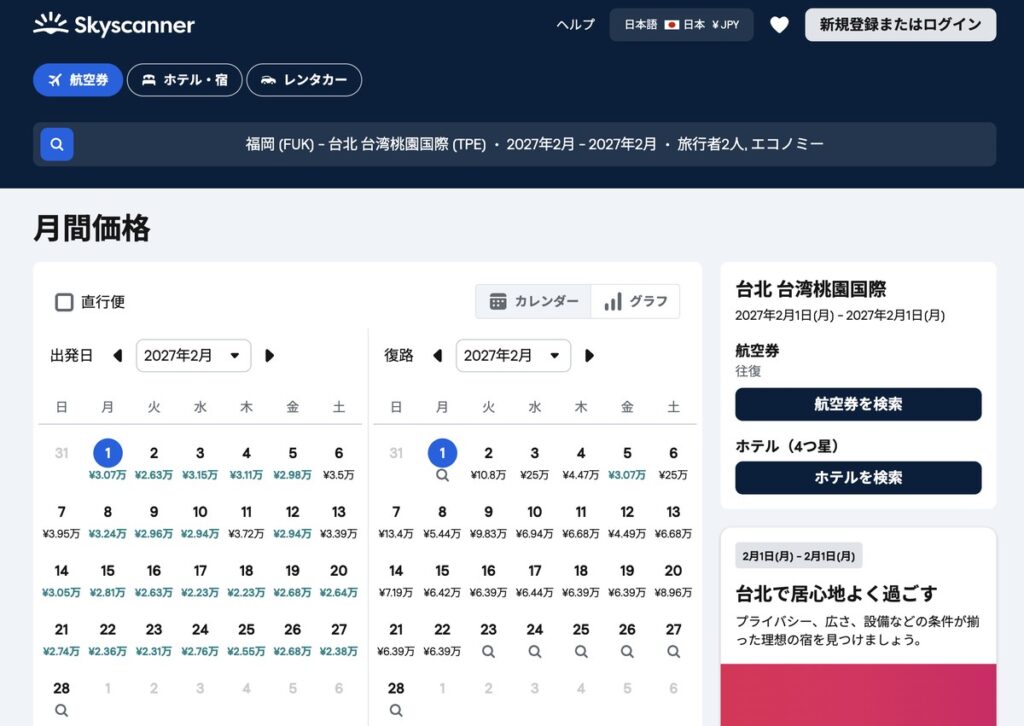
出発と復路のタブで、それぞれ「日付を指定しない」を選択してください。そうすると、1年分の月ごとの金額が表示されます。
この例だと、最安値は2027年2月でした。
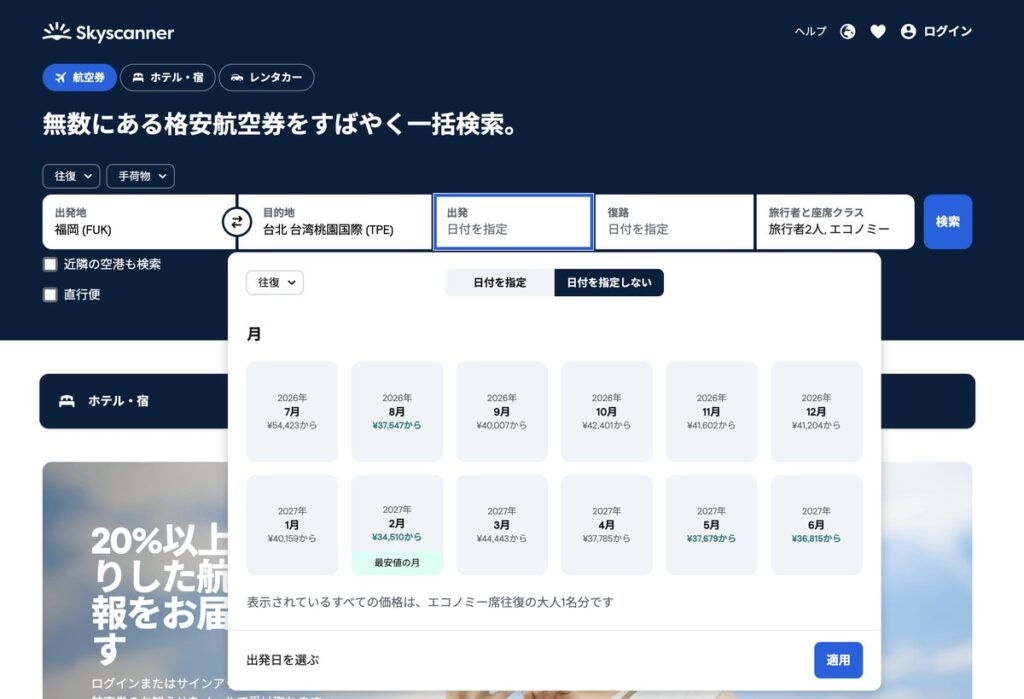
試しに2027年2月を選んでみます(出発と復路を別の月にすることもできます)。
今度は日付ごとの価格が出てきました。お好きな日程を選んで、右側の「航空券を検索」を押せば、いつもの検索結果に進めます。
価格を抑えたい場合、この画面を先に見ておくと狙い目の時期が一目で分かります。
航空券を選ぶときに、お伝えしたいこと
表示価格と、実際に払う金額が違うことがある
昔、LCCで直接購入していた頃のこと。
検索結果では最安値だったのに、最後のカード入力画面まで進んだら、カード利用手数料で3,000円くらい加算されていたことがありました。
「話が違うやん」と思いましたね(笑)なので、検索結果をパッと見て「安い!」で決めない。
最後のカード入力画面まで行かないと、本当の金額は確定しません。そう思っておくくらいが、ちょうどいいです。
私が使っている予約サイトでは、今のところ表示金額どおりで進められています。
LCCとレガシーキャリアの差は、オプションを足すと縮まる
LCCは、レガシーキャリア(ANAなどのフルサービスの航空会社)より安く表示されることが多いです。
でも、機内食や預け入れ荷物などのオプションを追加していくと、その差は意外と縮んできます。
- 手荷物をどうしても預けたい
- 座席の幅にゆとりが欲しい
こういう希望がある場合は、多少高くてもレガシーキャリアを選ぶのをお勧めします。
慣れてきたら:登録すると使える便利機能
Skyscannerは、アカウントを作らなくても検索・予約はできます。ただ、登録しておくと使える機能もあるので、紹介だけしておきますね。
プライスアラート
まず、検索結果の画面。左上の「プライスアラートを受信」を選びます。
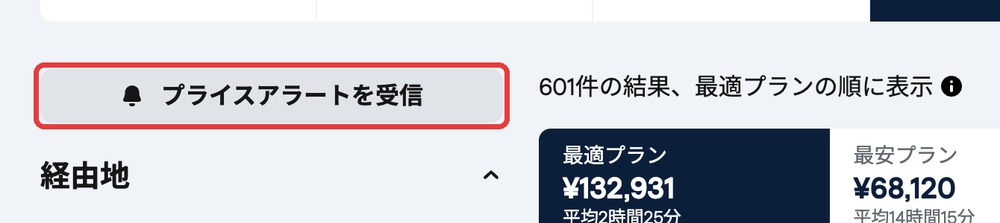
次に、航空券予約サイトの一覧画面。右上の「♡保存する」を選んでおきます。

すると、その航空券の値段が動いたときに、登録したメールにお知らせが届きます。 「まだ買うか決めてないけど、値段だけ気にしておきたい」というときに便利です。
まとめ:操作より「選び方」で迷う
最後に、この記事の要点です。
- 検索の操作自体はシンプル。迷うのはむしろどれを選ぶかの方
- 目的地の空港が分からないときは、ツアー会社の旅程表を参考にする
- 予約サイトは最安値じゃなくてもいい。使い慣れて安心な方を選ぶのも正解
- 表示価格はあくまで目安。本当の金額はカード入力画面まで進んで確認する
- 行き先や時期が未定でも、「すべての場所から探す」「日付を指定しない」で探せる
騙されたと思って、一度検索だけでもしてみてください。
買わなくていいんです。眺めるだけで。
「あ、意外といけるかも」と思えたら、それが一歩目です。
航空券が決まったら、次は宿ですね。私はAgodaとAirbnbを使い分けています。

※記事内の画面キャプチャは、Skyscannerの公式サイトより引用しています。
※本記事は個人の体験談です。画面の表示内容や金額は変わる可能性があるため、最新の正確な情報は必ずSkyscannerおよび各予約サイトの公式情報でご確認ください。


コメント