最初に訪れた台湾のKlookのeSIMは、日本でアクティベートまで済ませておきました。
2026年9月19日〜28日、台湾→インドネシア→台湾の日程で旅行してきました。
今回、3回購入し利用しましたが、現地でちゃんと開通しました。
この記事では、現地に着いてからの操作を、iPhoneの画面で順番に紹介します。
日本でのアクティベートまでの手順は、こちらの記事で紹介しています。

※写真は2カ国目のインドネシアのときのものです。最初の台湾はドキドキしながら操作して、途中で写真を撮るのを忘れてしまいました。
※この記事の画面は2026年9月時点のものです。
着陸する前にしていたこと
日本のSIMは、機内で抜いておいた
私は小心者なので、日本を出発したあと、機内で日本で使っている物理SIMを抜きました。SIMを抜いておけば通信できないんだから、高額請求の心配もないだろう! という、いたって単純な発想です。
日本に帰ってきてからSIMを戻して、無事に使えています。
操作は、機内アナウンスのあとで
離陸から機内モードにしています。機内アナウンスで電子機器を使っていいと言われてから、操作を始めました。
iPhoneで開通させる手順
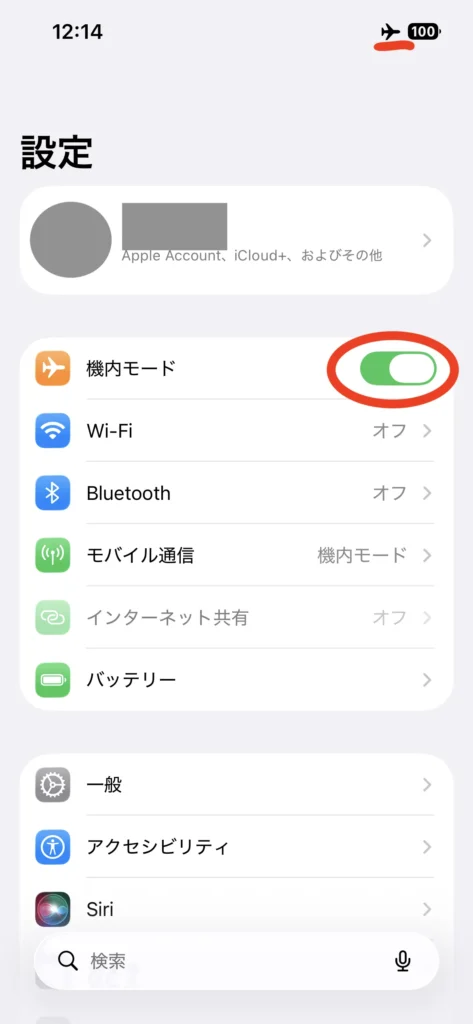
1. 機内モードをオフにする
飛行機が着陸したときの画面です。機内モードがオン(緑色)になっています。
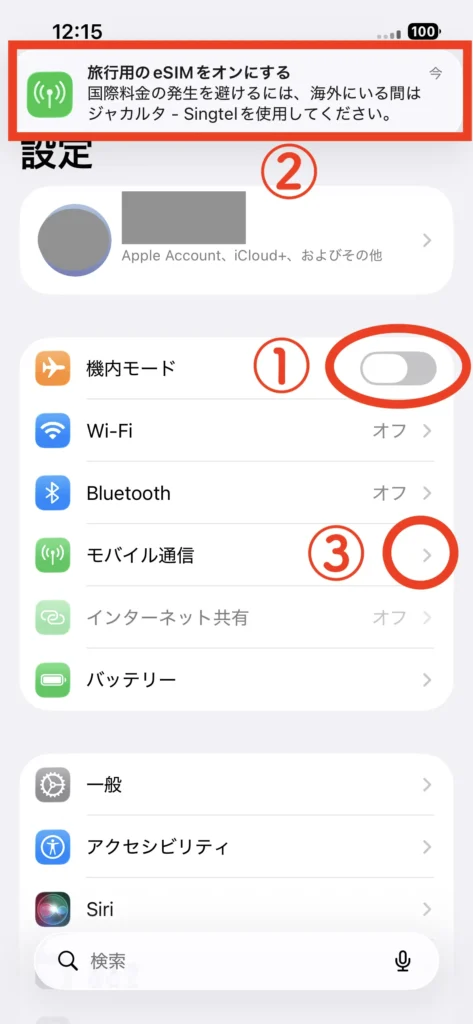
①で機内モードを解除(灰色)すると、②のメッセージが届きました。③でモバイル通信を開きます。
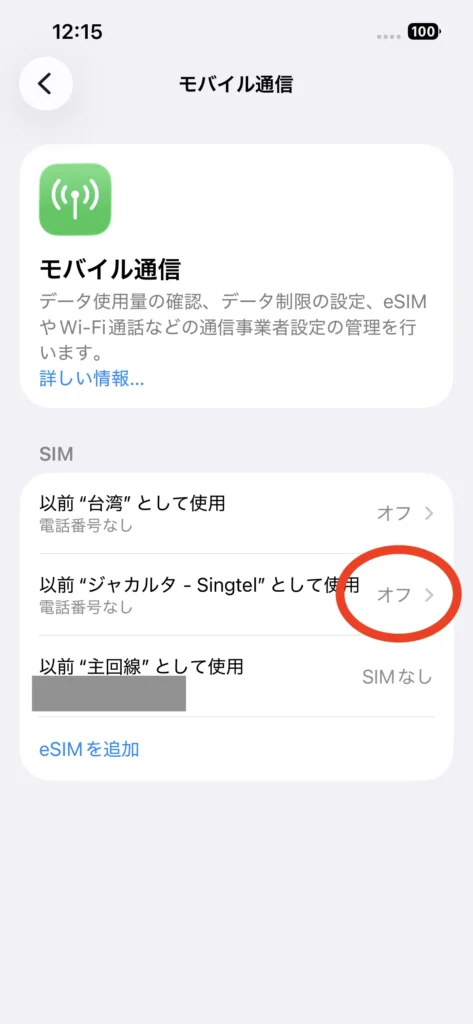
2. 旅行用のeSIMの回線をオンにする
赤丸の「以前”ジャカルタ – Singtel”として使用」(オフ)を開きます。
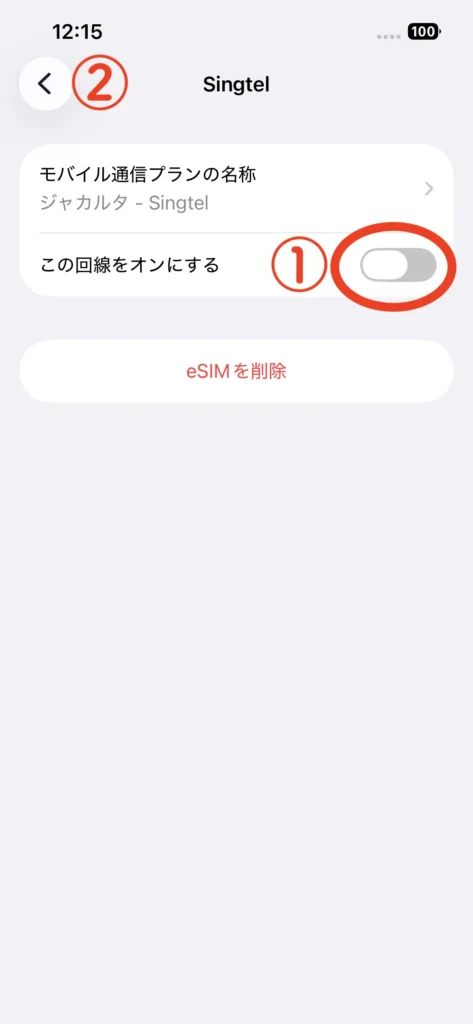
「この回線をオンにする」がオフの状態なので、①の赤丸を押してオン(緑色)にして、②で画面を戻します。
矢印の通り「オン」になっていればOKです。
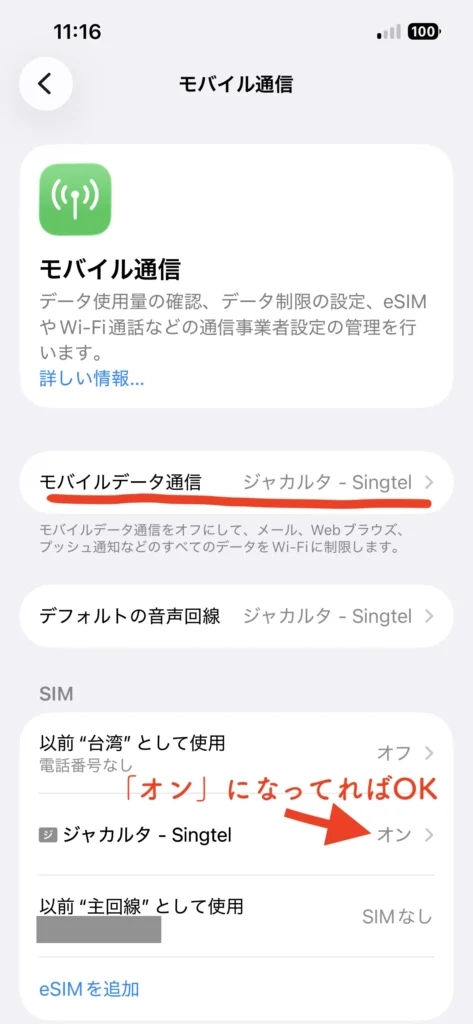
画面の上のほうの「モバイルデータ通信」も、ジャカルタの回線に変わっていました。私の場合は、自分で切り替えなくても自動でこうなっていました。
3. データローミングをオンにする
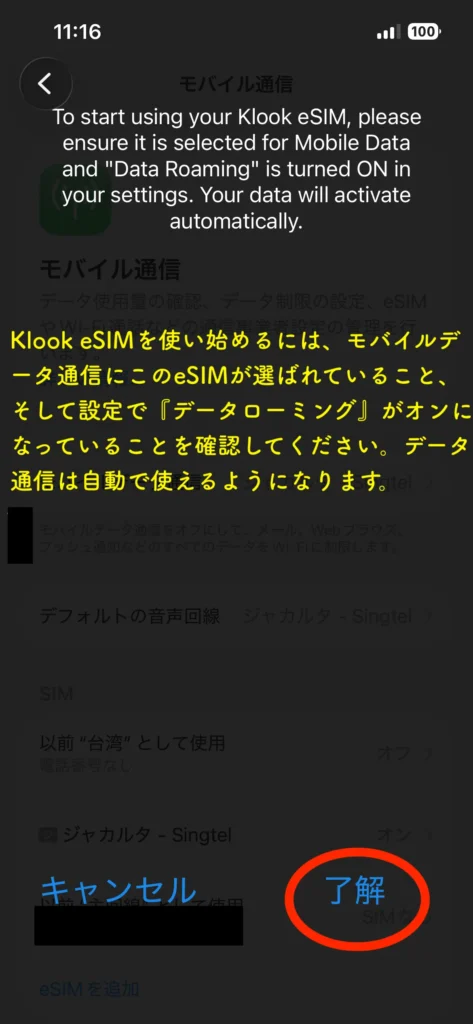
この画面になります。赤丸の「了解」を選びます。※黄色の和訳は私が追記したものです。
再度、この画面の赤丸を選びます。
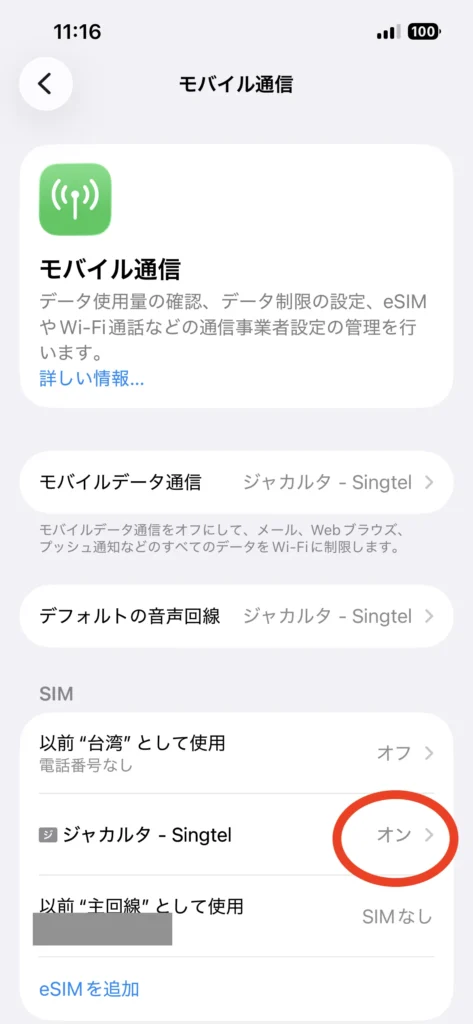
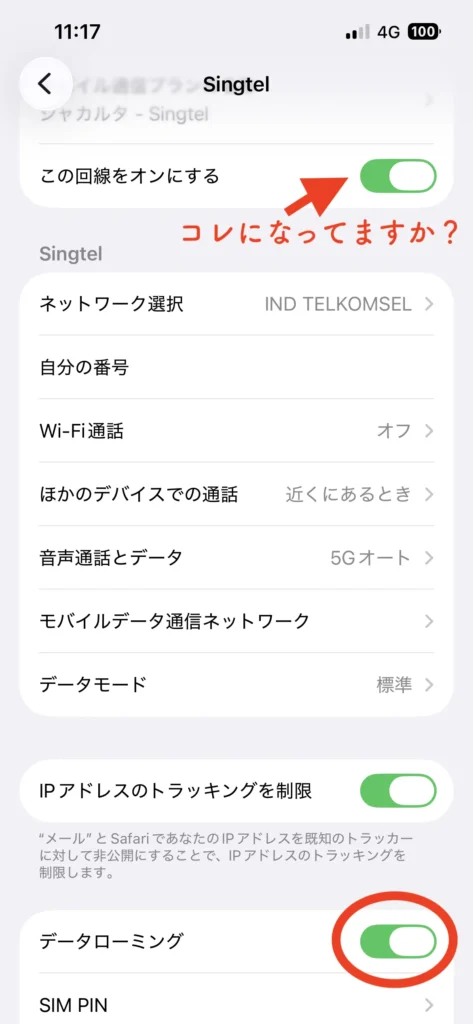
画面上部の矢印のところが緑色になっていることを確認して、下の赤丸のデータローミングをオン(緑色)にします。これで完了です。
つながったかの確かめ方
通知が一斉に届く
ネットがつながると、メールやインスタの通知が一斉に届きます。これで開通したことが確認できます。
Klookのアプリで「使用中」になっている
右下のアカウント→「予約一覧」を選ぶと、この画面になります。【途中の画面省略】
「すべて(オレンジ色の文字)」のタブより、開通しているインドネシアのeSIMをタップします。
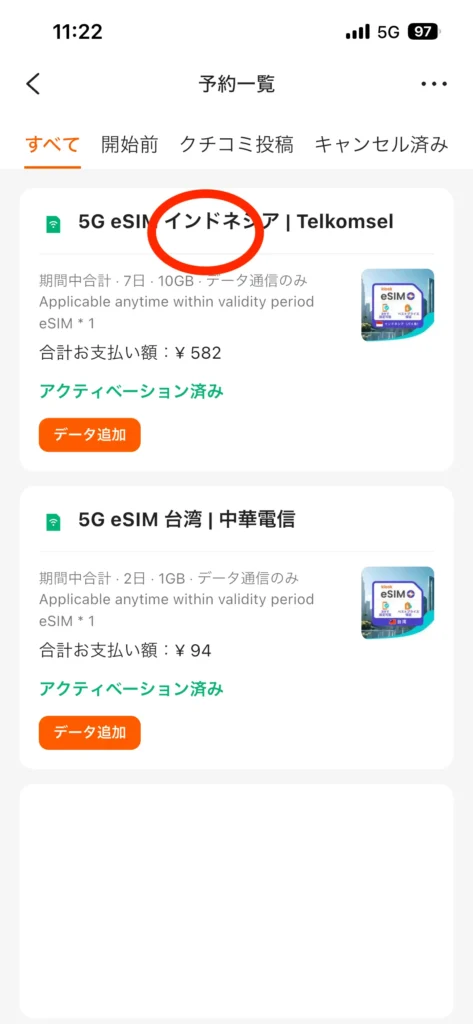
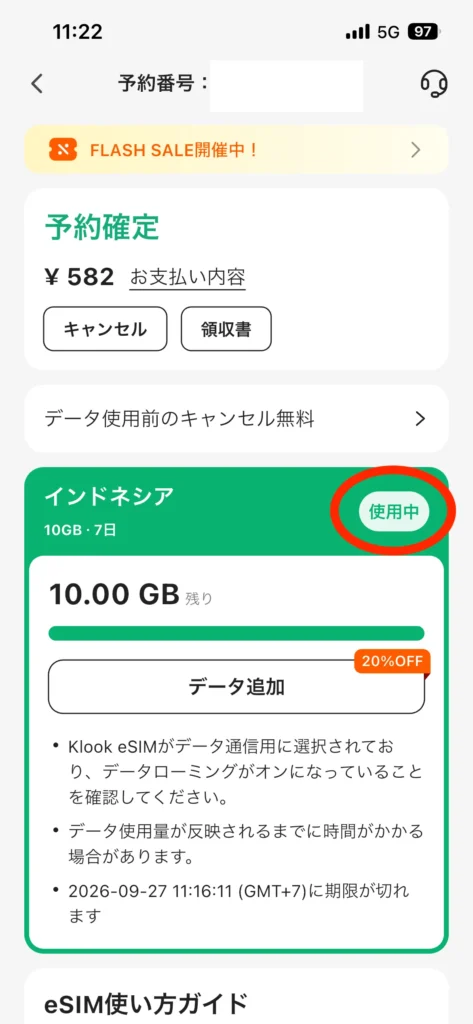
赤丸の通り「使用中」になっていれば大丈夫です。残りのデータ量も、ここで分かります。
2カ国・3回やってみて分かったこと
国ごとに買ったほうが安かった
台湾とインドネシアの両方で使える、アジア用のeSIMもありました。でも、国ごとに別々に買ったほうが安かったです。
1つ開通してから、次の国の分を買った
万一開通しなかったときのことを考えて、まず台湾の分だけ買いました。台湾でつながったのを確かめてから、台湾にいる間にインドネシアの分を買い、インドネシアでつながったのを確かめてから、次の台湾の分を買いました。
足りなくなったら、もう1つ買う
2回目の台湾では1GBで足りなくなって、1GB追加しました。通常の購入画面から買ったので、最初と同じ手順で、もう一度スマホに入れました。
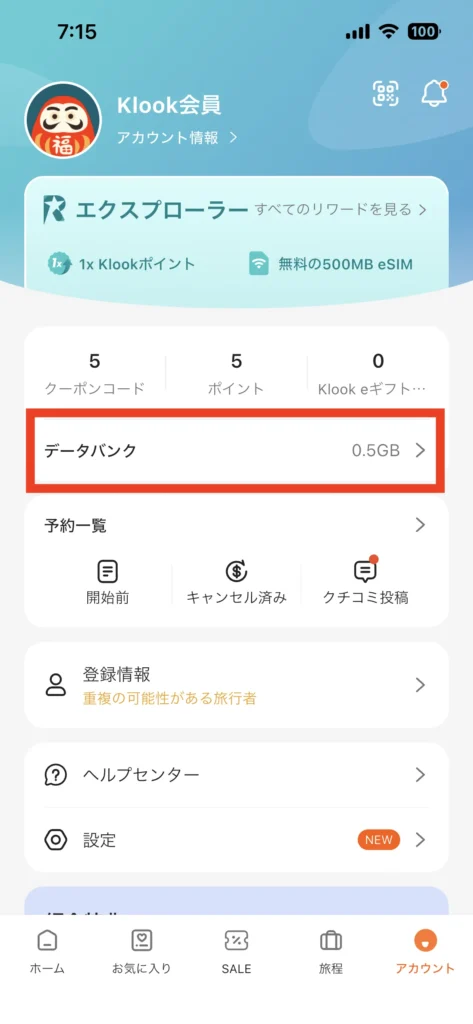
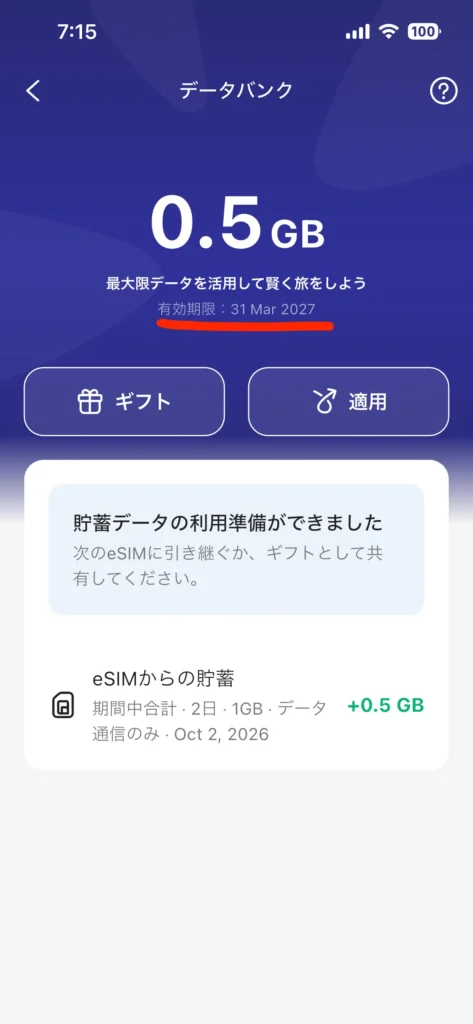
余ったデータは、次の旅行に持ち越せるらしい
後日、Klookからメールが届きました。後半の台湾で追加した1GBのぶんが、残っていたようです。
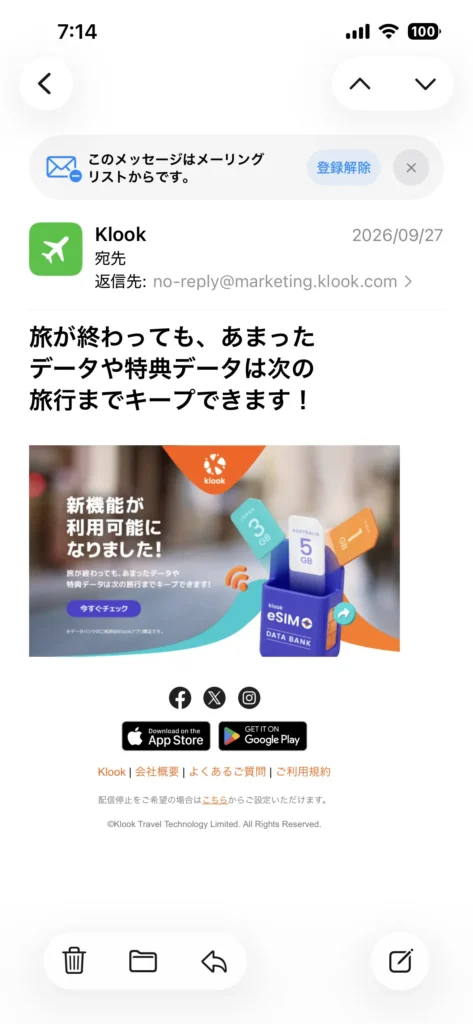
0.5GB残っているようです。赤枠右側の「>」を選びます。
有効期限は、2027年の3月31日まであります。期限内に、また海外に行けるよう頑張ります!
※記事内の画面キャプチャは、Klookの公式サイトおよびiPhone(Apple)の画面より引用しています。
※本記事は個人の体験談です。eSIMの仕様やKlookのサービス内容は変わる可能性があるため、最新の正確な情報は必ずKlookの公式サイトでご確認ください。
コメント